


Mit tegyek, ha a Qfinder Pro nem frissül a Live Update segítségével?
Alkalmazható termékek
- Qfinder Pro (Windows) 7.13.3.0521 (and earlier versions) updating to 7.14.0.0626
Forgatókönyv
Ez a probléma akkor fordulhat elő, ha a Live Update funkciót használja a Qfinder Pro (Windows) 7.13.3.0521 (vagy korábbi verziók) frissítésére 7.14.0.0626-ra.
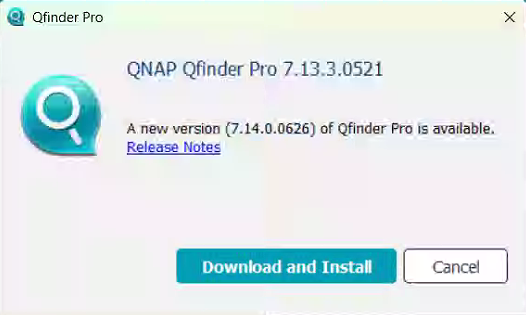
A háttérfrissítési folyamat (QfinderUpdateMonitor) nem biztos, hogy sikeresen befejeződik, és blokkolhatja a további frissítési kísérleteket.
Amikor ez a probléma jelentkezik, a következő tünetek jelentkezhetnek:
- Hibaüzenet jelenik meg: QfinderPro.exe - Belépési pont nem található — " Az eljárás belépési pontja ??0QDebug@@QAE@$$QAV0@@Z nem található a dinamikus link könyvtárban
C:\Program Files (x86)\QNAP\Qfinder\Qt5Sql.dll. "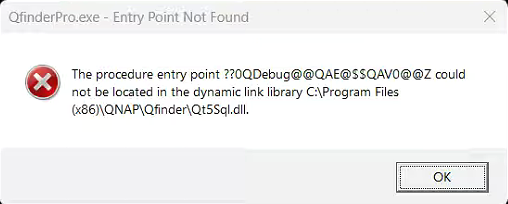
- A folyamatjelző sáv (A Qfinder Pro legújabb verziójának telepítése...) elakad és soha nem fejeződik be.
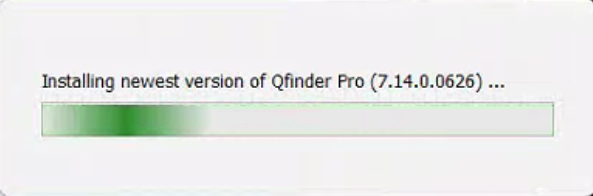
- A
QfinderUpdateMonitorháttérfolyamat tovább fut és blokkolja a további frissítési kísérleteket.
Megoldás
1. lépés: Zárja be a hibaüzenetet
Zárja be a Belépési pont nem található párbeszédablakot vagy más hibaüzeneteket, amelyek a frissítés során megjelennek.
QfinderUpdateMonitor folyamat már megszűnt az újraindítás során. Ebben az esetben kihagyhatja a 2. lépést, és közvetlenül a 3. lépésre léphet, hogy manuálisan letöltse és telepítse a legújabb verziót.2. lépés: Zárja be a QfinderUpdateMonitor folyamatot a Feladatkezelőben
- Kattintson jobb gombbal a Windows tálcára, és válassza a Feladatkezelő (vagy nyomja meg a Ctrl+Shift+Esc ) lehetőséget.
- A Folyamatok fülön írja be a keresőmezőbe a Qfinder szót a lista szűréséhez.
- Keresd meg a QfinderUpdateMonitor elemet a Háttérfolyamatok alatt.
- Kattints jobb gombbal a QfinderUpdateMonitor elemre, és válaszd a Feladat befejezése lehetőséget.
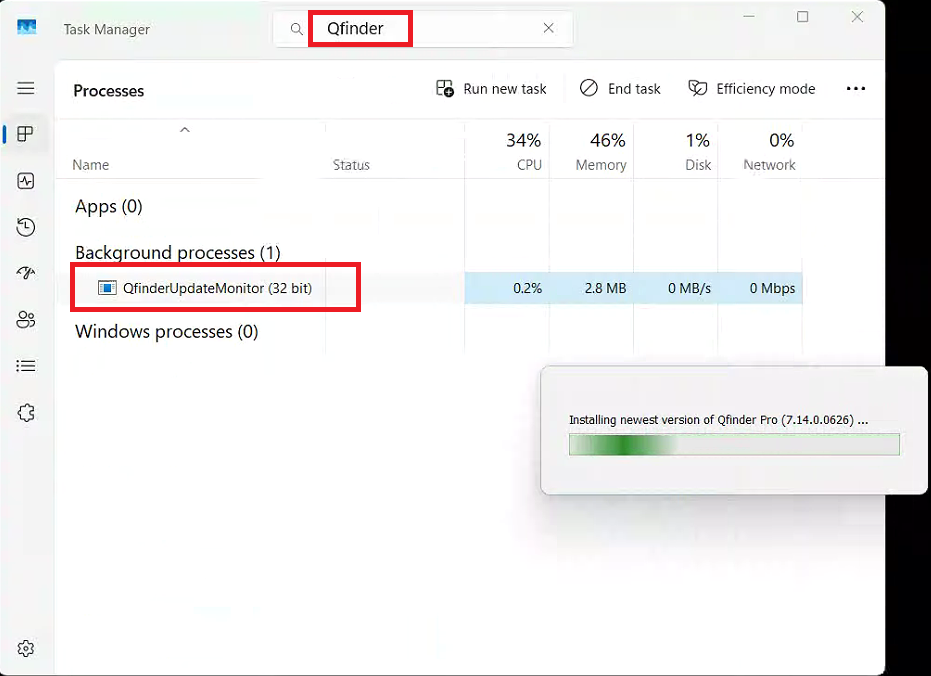
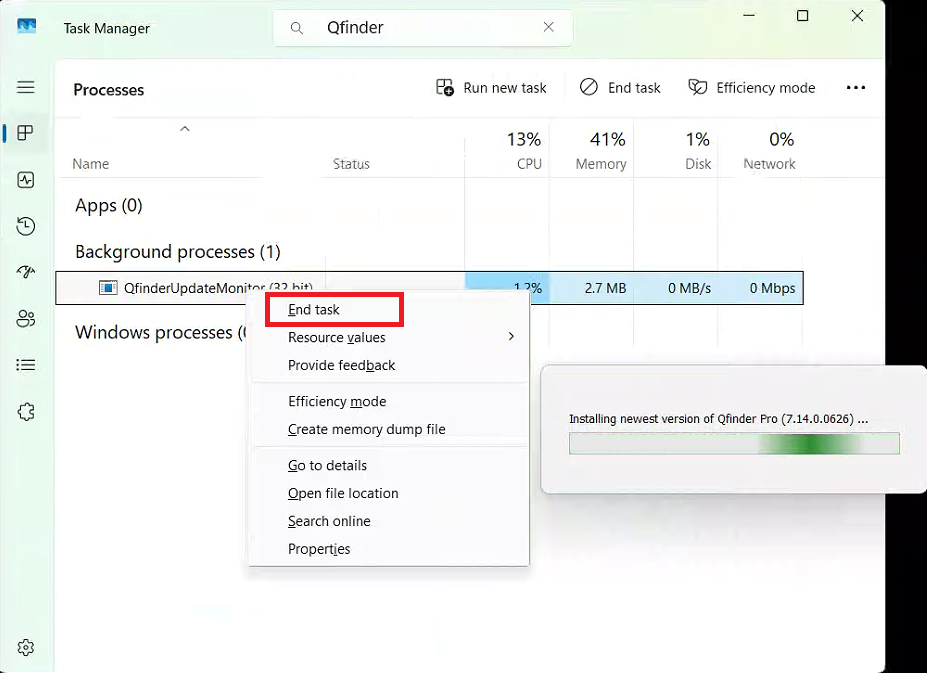
A feladat befejezése után a Legújabb verzió telepítése Qfinder Pro... folyamatjelző sáv bezárul, és a QfinderUpdateMonitor folyamat eltűnik a listából.
3. lépés: A legújabb verzió manuális letöltése
Látogass el a QNAP letöltési oldalára, és töltsd le a legújabb Qfinder Pro (Windows) telepítőt:
QNAPQfinderProWindows-7.14.0.0626.msi
4. lépés: Qfinder Pro újratelepítése
A letöltés befejezése után futtasd a .msi telepítőt, és kövesd a képernyőn megjelenő utasításokat a Qfinder Pro újratelepítéséhez.
QfinderUpdateMonitor folyamatot a Feladatkezelőben, mielőtt manuálisan újratelepíted a Qfinder Pro-t. Ellenkező esetben a megmaradt folyamat ütközhet az új telepítéssel.Az újratelepítés után nyisd meg a Qfinder Pro-t, és menj a Súgó > Névjegy menüpontra, hogy megerősítsd, a verzióinformáció most már a 7.14.0.0626 vagy későbbi verziót mutatja.
További olvasmányok
Továbbra is segítségre van szüksége?
Tegye fel kérdését a QNAP közösségben. A QNAP munkatársai és tapasztalt felhasználók válaszolnak.


