


Hogyan akadályozhatom meg, hogy a @Recently-Snapshot megjelenjen a hálózati mappában a QNAP NAS-omon?
Alkalmazható termékek
- QNAP NAS models that running with QTS / QuTS Hero 5.2.x and later
Forgatókönyv
Miután engedélyeztem a Pillanatkép-t a QNAP NAS-omon, egy @Recently-Snapshot nevű mappa jelenik meg a megosztott mappáim gyökérkönyvtárában, amikor SMB-n vagy File Station-n keresztül érem el.
Hogyan rejthetem el vagy távolíthatom el a @Recently-Snapshot mappát anélkül, hogy letiltanám a Pillanatkép funkciót?
Megoldás
A @Recently-Snapshot mappa egy alapértelmezett könyvtár, amelyet a QTS / QuTS hero hoz létre, hogy lehetővé tegye a felhasználók számára a fájlok korábbi verzióinak közvetlen böngészését és visszaállítását a megosztott mappából.
Ha nem szeretné, hogy ez a mappa látható legyen az SMB vagy File Station felhasználók számára, biztonságosan elrejtheti anélkül, hogy letiltaná az automatikus Pillanatkép ütemezését vagy törölné a meglévő Pillanatkép-t.
- Jelentkezzen be a QTS / QuTS hero -ba mint adminisztrátor.
- Nyissa meg a Tárhely és pillanatképek -t.
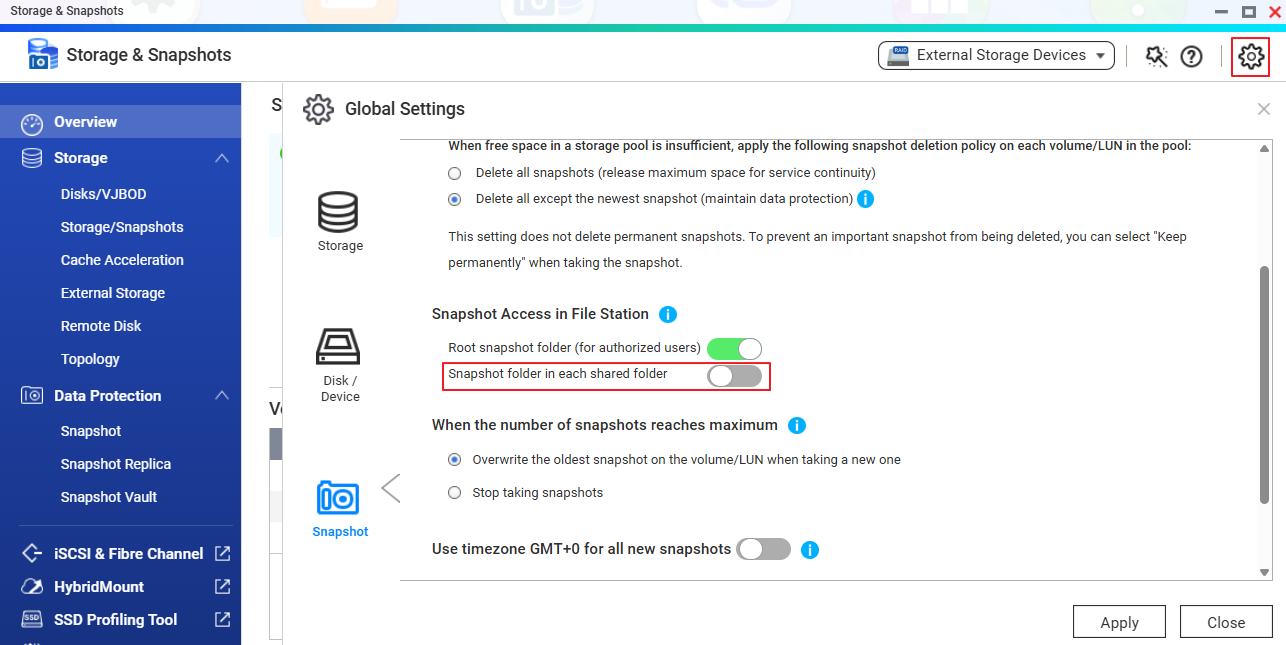
- Menjen a bal oldali menüben a Tárhely > Pillanatkép pontra.
- Kattintson a jobb felső sarokban található Globális beállítások (fogaskerék ikon) gombra.
- Válassza ki a Pillanatkép fület.
- A Pillanatkép hozzáférés alatt a File Station -ban keresse meg:
Snapshot folder in each shared folder
- Törölje a jelölést vagy tiltsa le ezt az opciót.
- Kattintson az Alkalmaz gombra a változtatások mentéséhez.
Mi történik, ha letiltja ezt az opciót?
- SMB / File Station nézet: A
@Recently-Snapshotmappa eltűnik a Windows Hálózati Környezetből, MacOS Finder és File Station. - Pillanatkép funkcionalitás: Az automatikus Pillanatkép a megszokott ütemezés szerint továbbra is fut.
- Adatbiztonság: Egyetlen meglévő Pillanatkép sem kerül törlésre.
- Visszaállítás: A adminisztrátor továbbra is kezelheti és visszaállíthatja a Pillanatkép bármikor a Tárhely és pillanatképek > Pillanatkép kezelő segítségével.
A "Korábbi verziók" megőrzése Windows felhasználók számára
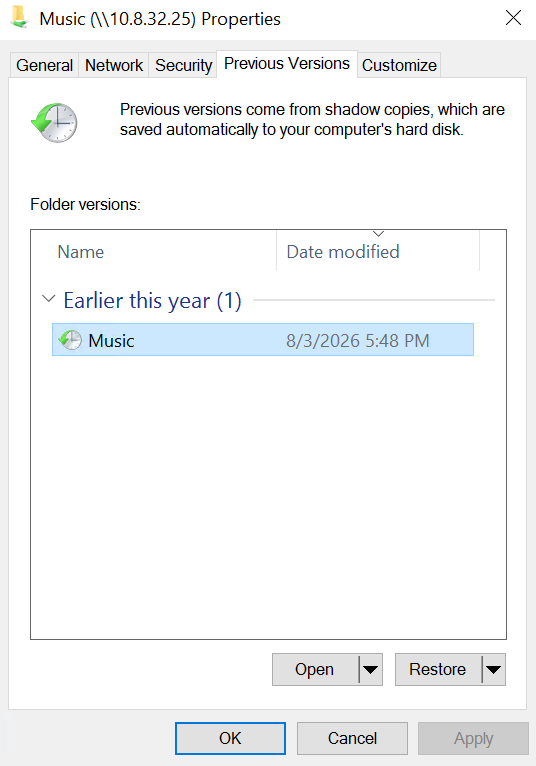
Ha el szeretné rejteni a @Recently-Snapshot, de mégis engedélyezni szeretné a Windows SMB felhasználóknak, hogy jobb kattintással visszaállítsák a fájl korábbi verzióit a Windows natív felületén keresztül:
- Nyissa meg a Vezérlőpult.
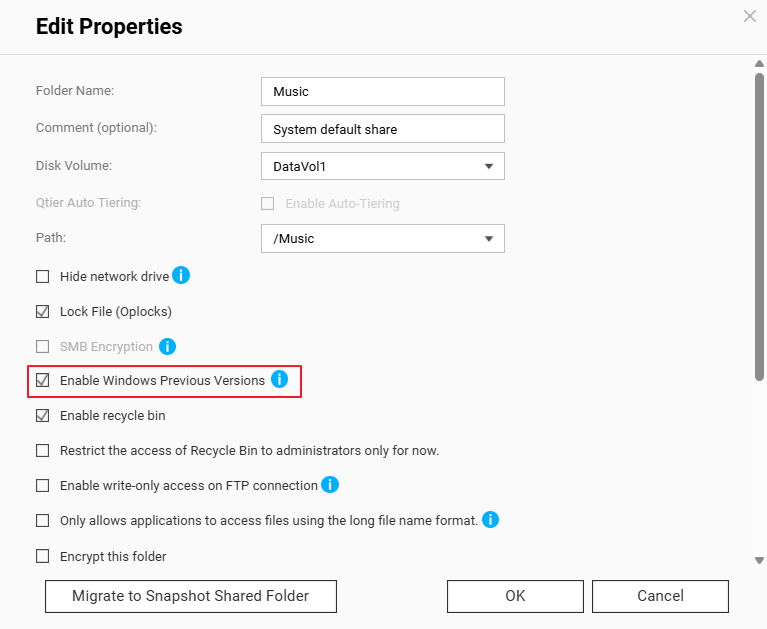
- Menjen a Jogosultságok > Megosztott mappák.
- Keresd meg a cél megosztott mappát, és kattints a Tulajdonságok szerkesztése (ceruza ikon) az Művelet alatt.
- Ellenőrizze a
Enable Windows Previous Versions. - Kattintson az OK gombra a beállítások alkalmazásához.
További olvasmányok
Továbbra is segítségre van szüksége?
Tegye fel kérdését a QNAP közösségben. A QNAP munkatársai és tapasztalt felhasználók válaszolnak.


