


Que dois-je faire si Qfinder Pro échoue à se mettre à jour via Live Update ?
Produits applicables
- Qfinder Pro (Windows) 7.13.3.0521 (and earlier versions) updating to 7.14.0.0626
Scénario
Ce problème peut survenir lorsque vous utilisez la fonction de mise à jour en direct dans Qfinder Pro (Windows) 7.13.3.0521 (ou versions antérieures) pour passer à 7.14.0.0626.
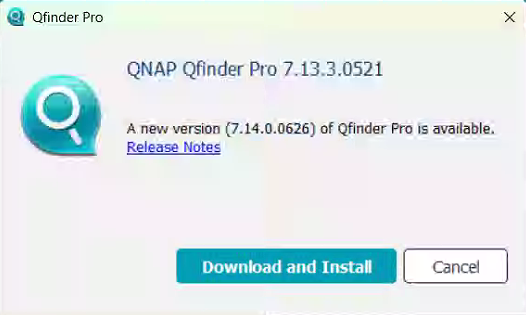
Le processus de mise à jour en arrière-plan (QfinderUpdateMonitor) peut ne pas se terminer correctement et bloquer les tentatives de mise à jour ultérieures.
Lorsque ce problème se produit, vous pouvez observer les symptômes suivants :
- Une boîte de dialogue d'erreur apparaît : QfinderPro.exe - Point d'entrée introuvable — " Le point d'entrée de la procédure ??0QDebug@@QAE@$$QAV0@@Z n'a pas pu être localisé dans la bibliothèque de liens dynamiques
C:\Program Files (x86)\QNAP\Qfinder\Qt5Sql.dll. "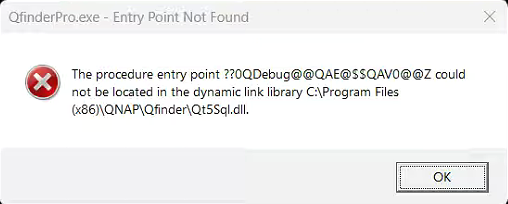
- La barre de progression (Installation de la dernière version de Qfinder Pro...) reste bloquée et ne se termine jamais.
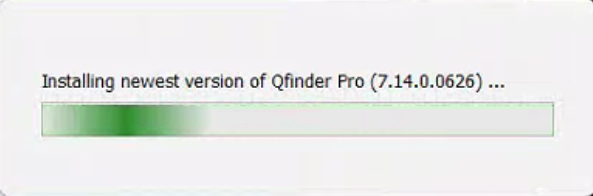
- Le
QfinderUpdateMonitorprocessus en arrière-plan continue de fonctionner et bloque les tentatives de mise à jour ultérieures.
Solution
Étape 1 : Fermez le message d'erreur
Fermez la boîte de dialogue Point d'entrée introuvable ou d'autres messages d'erreur qui apparaissent lors de la mise à jour.
QfinderUpdateMonitor processus a déjà été terminé lors du redémarrage. Dans ce cas, vous pouvez passer directement à l'étape 3 pour télécharger et installer manuellement la dernière version.Étape 2 : Terminez le processus QfinderUpdateMonitor dans le Gestionnaire des tâches
- Cliquez avec le bouton droit sur la barre des tâches Windows et sélectionnez Gestionnaire des tâches (ou appuyez sur Ctrl+Maj+Échap ).
- Dans l'onglet Processus, tapez Qfinder dans la boîte de recherche pour filtrer la liste.
- Localisez QfinderUpdateMonitor sous Processus en arrière-plan.
- Cliquez avec le bouton droit sur QfinderUpdateMonitor et sélectionnez Terminer la tâche.
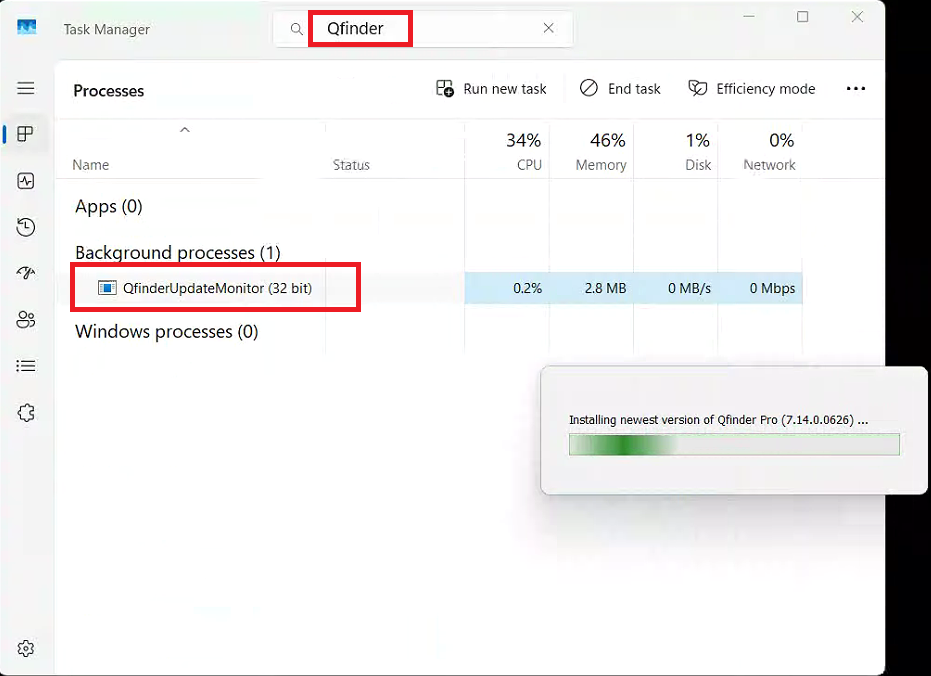
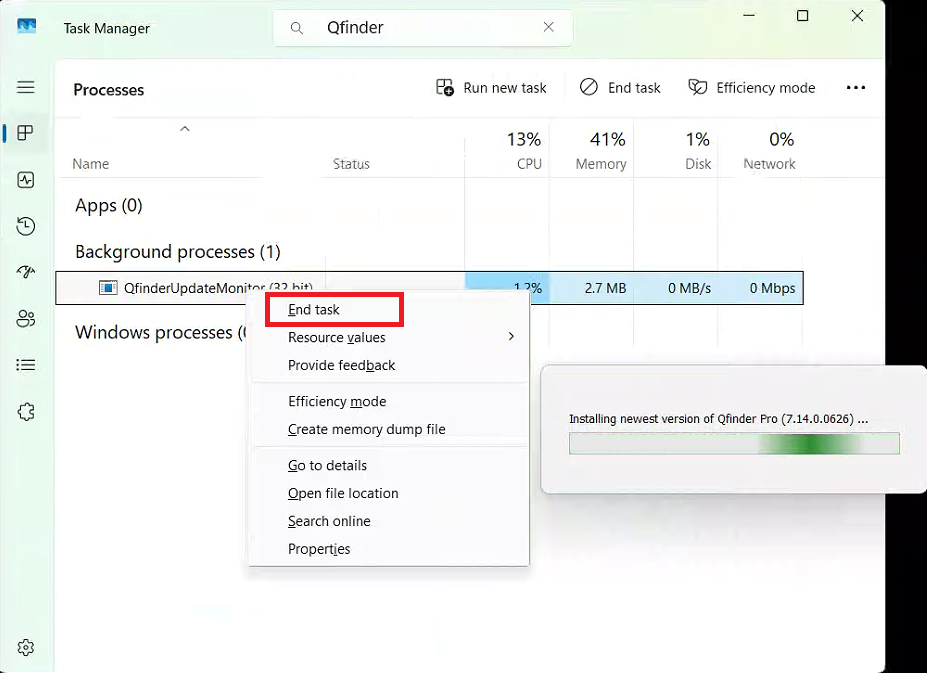
Après avoir terminé la tâche, la barre de progression Installation de la dernière version de Qfinder Pro... se ferme, et le QfinderUpdateMonitor processus disparaît de la liste.
Étape 3 : Téléchargez manuellement la dernière version
Accédez à la page de téléchargement de QNAP et téléchargez le dernier installateur Qfinder Pro (Windows) :
QNAPQfinderProWindows-7.14.0.0626.msi
Étape 4 : Réinstallez Qfinder Pro
Après avoir terminé le téléchargement, exécutez l'installateur .msi et suivez les instructions à l'écran pour réinstaller Qfinder Pro.
QfinderUpdateMonitor processus dans le Gestionnaire des tâches avant de réinstaller manuellement Qfinder Pro. Sinon, le processus restant pourrait entrer en conflit avec la nouvelle installation.Après la réinstallation, ouvrez Qfinder Pro et allez dans Aide > À propos pour confirmer que les informations de version affichent maintenant 7.14.0.0626 ou une version ultérieure.
Lecture complémentaire
Besoin d'aide supplémentaire ?
Posez votre question dans la communauté QNAP. Le personnel QNAP et des utilisateurs expérimentés vous répondront.


