


Que signifie l'avertissement à la fin de l'exécution d'une tâche HBS ?
Produits applicables
Hybrid Backup Sync
Cause principale
Si une tâche dans Hybrid Backup Sync (HBS) est terminée mais s'accompagne d'un avertissement, cela peut signifier que le système de fichiers sur le périphérique ou le serveur de destination ne prend pas en charge certains attributs. Cela peut également signifier qu'il existe d'autres conflits ou différences entre la source et la destination en ce qui concerne certains fichiers, tels que les autorisations d'accès, la propriété, l'heure de modification ou les attributs étendus.
Lorsqu'une tâche est terminée avec un avertissement, certains fichiers peuvent avoir été ignorés ou ne pas avoir été entièrement transférés vers la destination.
Solution
Pour déterminer quels fichiers d'une exécution de tâche ont rencontré des problèmes et la raison de chaque problème, vous pouvez examiner l'historique des fichiers de l'exécution de la tâche :
- Dans HBS 3, accédez à Tâches.
- Identifiez une tâche à inspecter.
- Sous Action, cliquez sur l'icône Rapport.
La fenêtre Rapport s'ouvre. - Allez dans Historique de la tâche.
- Identifiez une exécution de tâche pour examiner l'historique des fichiers.
- Sous Action, cliquez sur l'icône Exporter l'historique des fichiers au format CSV.
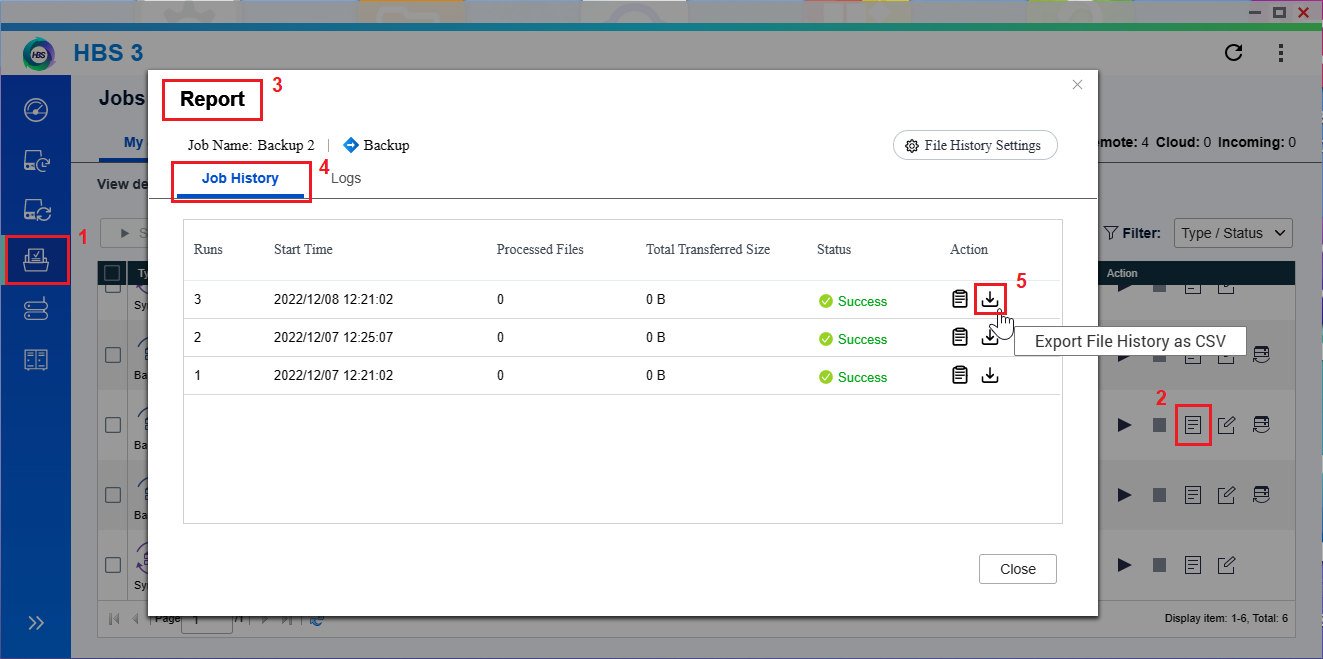 Un fichier compressé est téléchargé sur votre ordinateur.
- Décompressez et ouvrez le fichier CSV pour voir des informations détaillées sur chaque fichier.
Les détails incluent le nom du fichier, la taille, l'état, la raison de l'état, ainsi que la date et l'heure. - Facultatif : Configurez les paramètres d'historique des fichiers pour gérer les enregistrements à conserver pour cette tâche.
- Cliquez sur Paramètres de l'historique des fichiers.
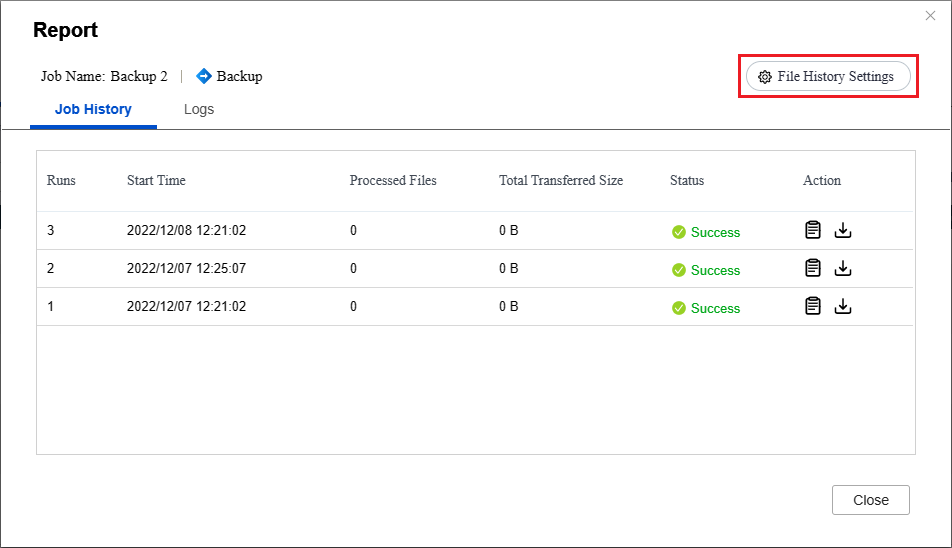 La fenêtre Paramètres s'ouvre.
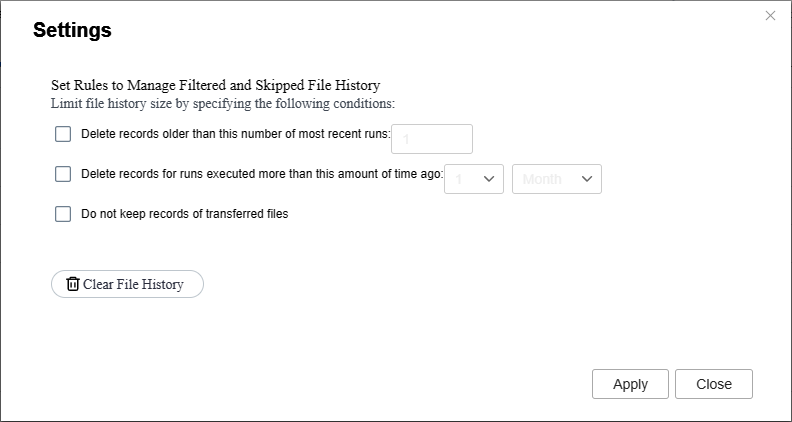
- Spécifiez le nombre maximal d'exécutions les plus récentes pour lesquelles conserver des enregistrements.
- Spécifiez la durée maximale de conservation des enregistrements.
- Sélectionnez Ne pas conserver les journaux des fichiers transférés
.
L'activation de ce paramètre facilite l'examen simultané de tous les transferts de fichiers infructueux. - Cliquez sur Effacer l'historique des fichiers pour supprimer tous les enregistrements existants.
- Cliquez sur Paramètres de l'historique des fichiers.
Est-ce que cet article a été utile ?
Besoin d'aide supplémentaire ?
Posez votre question dans la communauté QNAP. Le personnel QNAP et des utilisateurs expérimentés vous répondront.


