


Comment installer iperf3 sur mon NAS ?
Produits applicables
- All QNAP NAS models running QTS or QuTS hero system
- QTS 4.3.6 (or later), including QTS 5.x and QTS 6.x
- QuTS hero 4.5.0 (or later), including QuTS hero 5.x and QuTS hero 6.x
Aperçu
iPerf3 est un outil open source de test de performance réseau qui mesure la bande passante TCP/UDP, la latence et la perte de paquets entre deux appareils.
Installer iPerf3 sur un NAS QNAP permet au NAS d'agir directement comme un point de test (serveur ou client), ce qui est utile dans les scénarios suivants :
- Vérifier la Débit réseau : Confirmer si la vitesse de transfert
réelle entre le NAS et un ordinateur, un commutateur ou un autre appareil répond
aux attentes (par exemple, 1GbE, 10GbE). - Diagnostiquer les problèmes de performance réseau : Lorsque la vitesse d'accès au NAS est
inattendue, utilisez iPerf3 pour déterminer si le goulot d'étranglement
se situe au niveau de la couche réseau ou de la couche Stockage. - Évaluer l'impact des changements de configuration réseau : Comparez
la bande passante réelle avant et après avoir ajusté des paramètres tels que le MTU,
Trame Jumbo, l'agrégation de liens ou les VLAN. - Isoler les problèmes matériels ou de câblage : Utilisez des tests point à point
pour vérifier si un adaptateur réseau, un câble ou un commutateur fonctionne
correctement.
iPerf3 n'est pas intégré par défaut dans QTS ou QuTS hero et doit être installé séparément.
Solution
iPerf3 peut être installé sur un NAS QNAP de deux manières : en tant que conteneur dans Container Station, ou en utilisant un fichier Entware QPKG.
Méthode 1 : Exécuter iPerf3 dans Container Station
-
Ouvrez le App Center, puis recherchez et installez Container Station.
-
Lors du premier lancement, complétez l'assistant de configuration et spécifiez l'emplacement Stockage pour les données du conteneur.
-
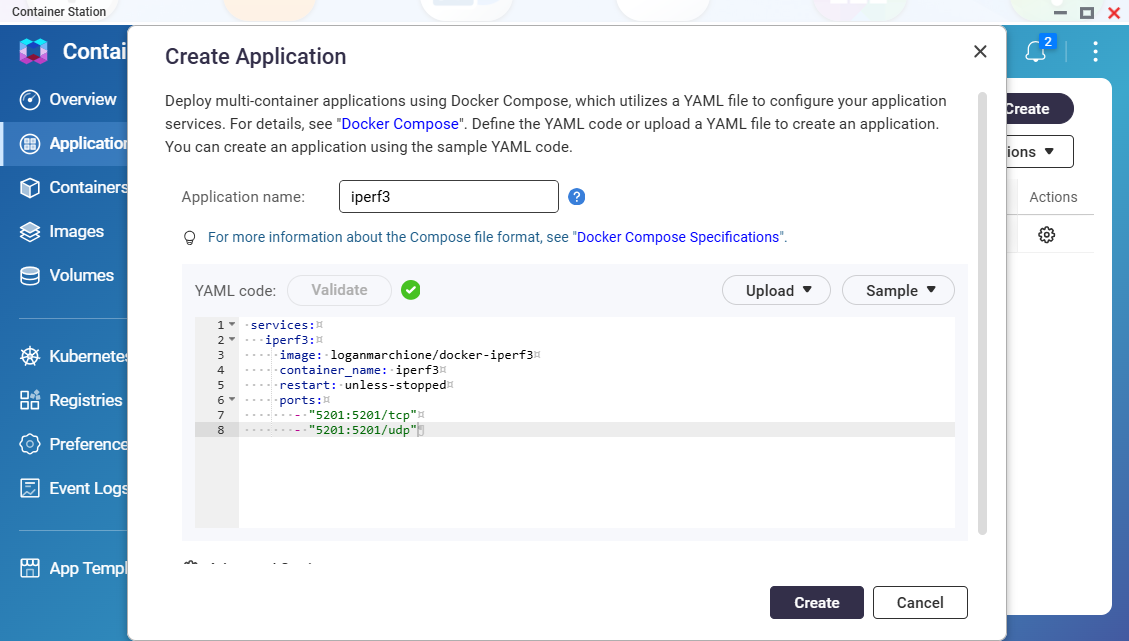
Dans Container Station, sélectionnez Créer > Créer une application, puis entrez la configuration Docker Compose suivante :
services: iperf3: image: loganmarchione/docker-iperf3 container_name: iperf3 restart: unless-stopped ports: - "5201:5201/tcp" - "5201:5201/udp"Consultez la documentation de l'image
loganmarchione/docker-iperf3pour ses variables d'environnement et paramètres pris en charge. Pour que le NAS agisse en tant que client iPerf3 plutôt que serveur, ou pour utiliser le mode réseau hôte pour des résultats plus précis, ajustez la configuration en conséquence. -
Cliquez sur Valider pour vérifier la validité du code yaml.
-
Cliquez sur Créer et attendez que l'image soit récupérée et que le conteneur démarre.
-
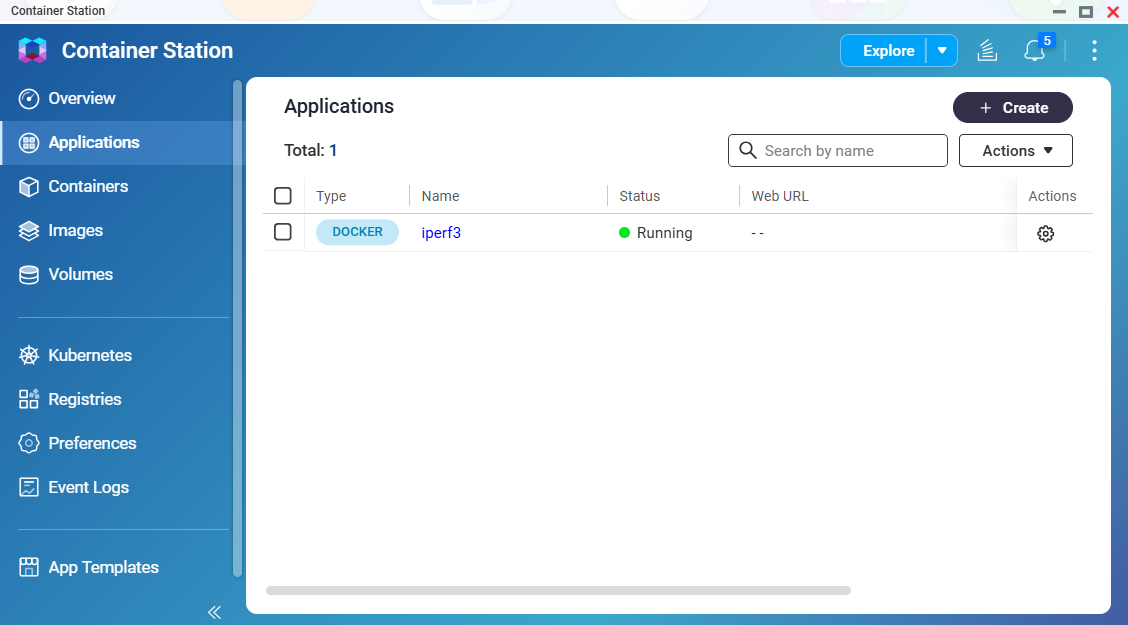
Confirmez que le statut du conteneur est En cours d'exécution.
-
iPerf3 est maintenant prêt à être utilisé sur votre NAS.
Si un Pare-feu ou une politique de sécurité bloque le port 5201, les clients signaleront une connexion refusée. Confirmez que le port n'est pas bloqué sous Panneau de configuration > Système > Sécurité.
Méthode 2 : Installer iPerf3 en utilisant un fichier Entware QPKG
-
Téléchargez
Entware_1.02std.qpkgdepuis le portail de téléchargement de QNAP. -
Installez le fichier QPKG :
- Ouvrez le App Center
- Sélectionnez Installer manuellement
- Cliquez sur Parcourir et localisez le fichier QPKG téléchargé
- Cliquez sur Installer
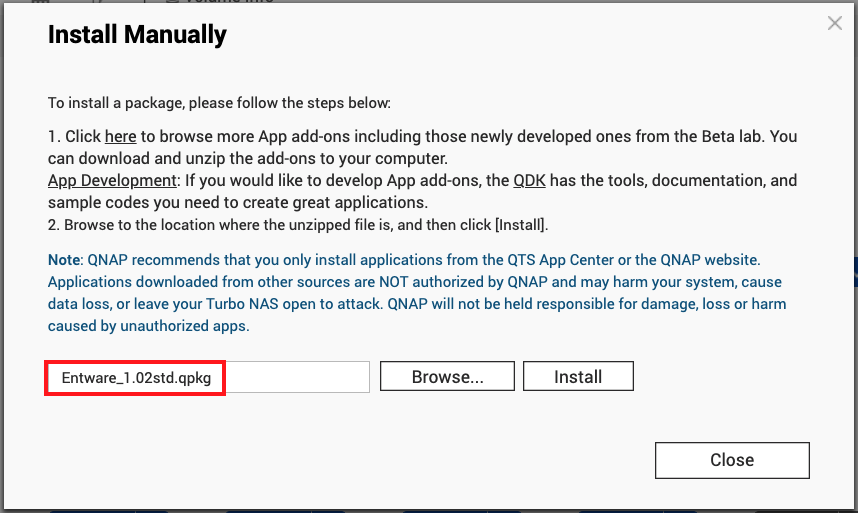
- Acceptez la case de reconnaissance des risques et confirmez l'installation
- Vérifiez que Entware-std 1.02 apparaît dans le App Center
-
Accédez à la ligne de commande du NAS via une connexion SSH.
-
Accédez au répertoire d'installation d'Entware :
# cd /share/CACHEDEV1_DATA/.qpkg/Entware/binLe nom du volume dans ce chemin varie selon le modèle et la configuration Stockage, et diffère sur les systèmes QuTS hero. Si le répertoire n'existe pas, localisez-le avec :
# ls -d /share/*/.qpkg/Entware/bin -
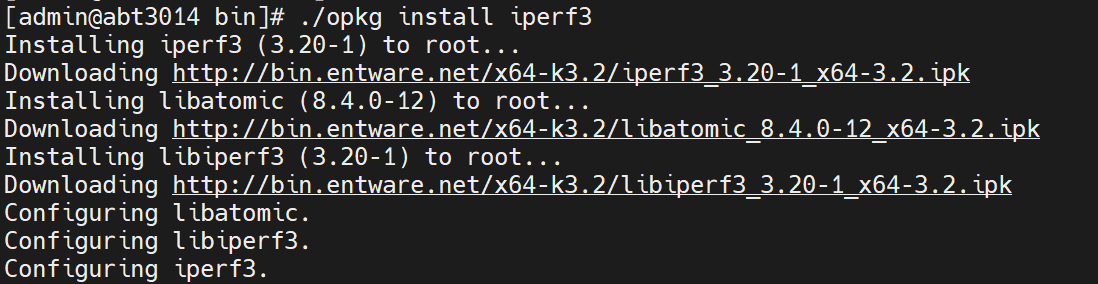
Exécutez la commande d'installation du package :
# ./opkg install iperf3
6. iPerf3 est maintenant prêt à être utilisé sur votre NAS.

Est-ce que cet article a été utile ?
Besoin d'aide supplémentaire ?
Posez votre question dans la communauté QNAP. Le personnel QNAP et des utilisateurs expérimentés vous répondront.


