


Ce contenu est traduit automatiquement. Veuillez consulter la Clause de non-responsabilité relative à la traduction automatique.
Overschakelen naar Engels
Comment puis-je m'assurer que mon NAS QNAP reçoit la même adresse IP à chaque renouvellement de bail DHCP ?
Date de la dernière modification :
2025-11-14
Produits applicables
- All NAS models running QTS or QuTS hero
Explication
Par défaut, le DHCP attribue des adresses IP de manière dynamique, ce qui peut changer à chaque renouvellement de bail. Pour garantir que votre NAS reçoive toujours la même adresse IP, vous pouvez configurer une réservation DHCP (également connue sous le nom de table IP réservée) sur votre routeur. Cela lie l'adresse MAC du NAS à une adresse IP spécifique, de sorte que le routeur attribue toujours la même IP lors des renouvellements de bail DHCP.
Procédure
- Identifiez l'adresse MAC de votre NAS :
- Connectez-vous à QTS ou QuTS hero en tant que administrateur.
- Allez dans Panneau de configuration > Réseau et commutateur virtuel.
- Sélectionnez l'interface Ethernet concernée (par exemple, Adaptateur 2 ).
- Notez l' adresse MAC affichée pour l'interface.
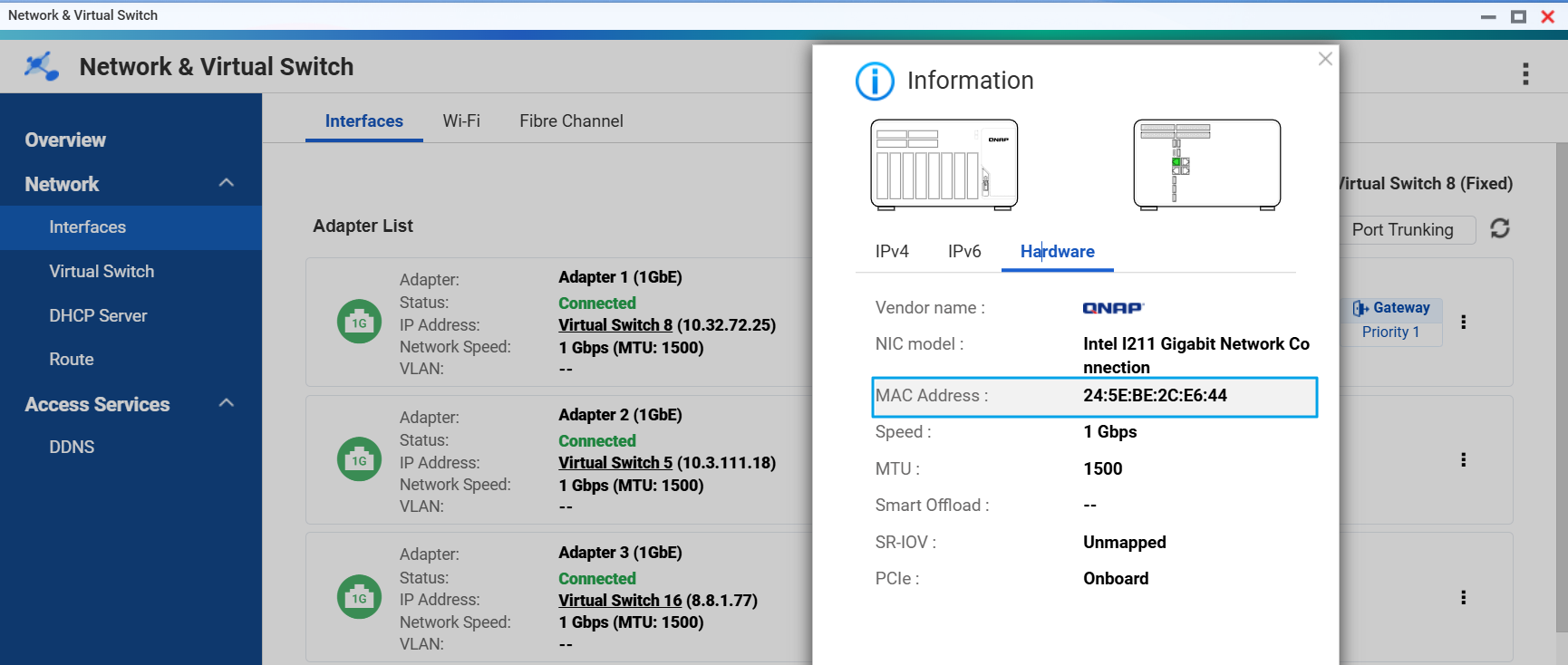
- Configurez la réservation DHCP sur votre routeur :
- Connectez-vous à l'interface de gestion de votre routeur (par exemple, QHora-301W ).
- Accédez à Réseau > Paramètres de pont > Paramètres DHCP > Table IP réservée (la terminologie peut varier selon la marque du routeur).
- Ajoutez une nouvelle réservation en utilisant l'adresse MAC de votre NAS et attribuez l'adresse IP souhaitée.
- Appliquez les modifications.

- Conseil : Consultez la documentation de votre routeur pour des instructions spécifiques, car les interfaces et la terminologie diffèrent.
- Configurez votre NAS pour obtenir une adresse IP automatiquement :
- Sur votre NAS, allez dans Panneau de configuration > Réseau et commutateur virtuel.
- Sélectionnez l'interface Ethernet ou le commutateur virtuel.
- Réglez l'interface sur Obtenir une adresse IP automatiquement (DHCP).
- Cliquez sur Appliquer.
- Redémarrez votre NAS et votre routeur : Après avoir configuré la réservation, redémarrez les deux appareils pour vous assurer que le NAS reçoit l'adresse IP réservée lors du prochain renouvellement de bail DHCP.
- Après la configuration, votre NAS recevra systématiquement la même adresse IP du routeur, même après des redémarrages ou des renouvellements de bail DHCP.
- Si vous avez plusieurs interfaces réseau, répétez le processus pour chaque interface selon les besoins.
Limitations
- Les interfaces et la terminologie des routeurs peuvent varier ; reportez-vous au manuel de votre routeur pour plus de détails.
- Assurez-vous que l'adresse IP réservée n'est pas utilisée par d'autres appareils pour éviter les conflits.
- Si le NAS est déplacé vers un autre réseau ou si le routeur est remplacé, vous devez reconfigurer la réservation DHCP.
Est-ce que cet article a été utile ?
100% des utilisateurs pensent que ces informations sont utiles.
Besoin d'aide supplémentaire ?
Posez votre question dans la communauté QNAP. Le personnel QNAP et des utilisateurs expérimentés vous répondront.


