


Comment puis-je créer un réseau VLAN invité sans autoriser les clients à accéder aux périphériques connectés au réseau local sur un routeur QHora-301W ?
Date de la dernière modification :
2023-05-17
Produits applicables
QHora-301W
Solution
I. Créez un nouvel ID VLAN dans QuRouter.
- Connectez-vous à QuRouter.
- Allez dans Réseau > Paramètres de service du serveur VLAN et DHCP .
- Cliquez sur Ajouter un VLAN.
- Configurez les paramètres VLAN IPv4.
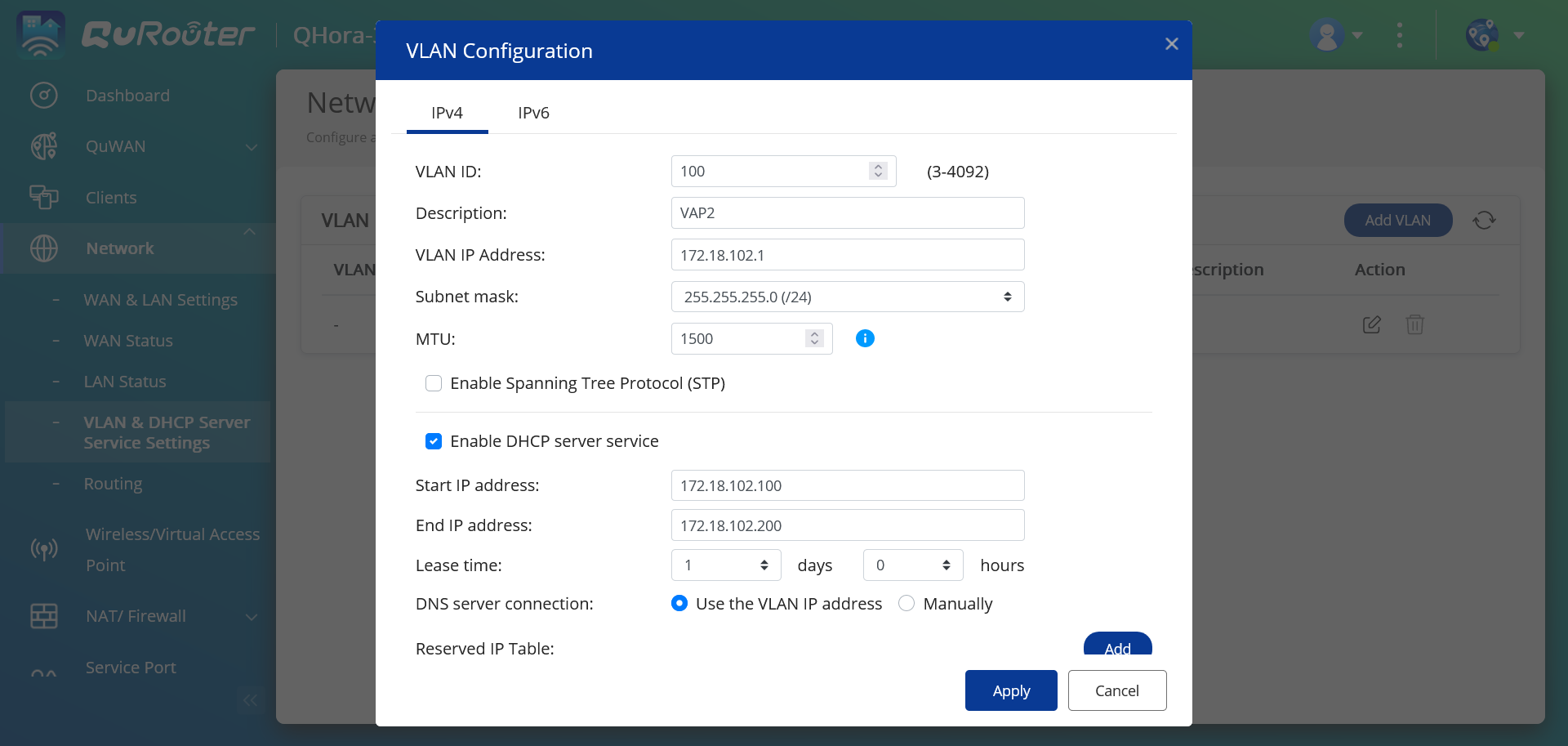
- Spécifiez un ID de VLAN.
- Spécifiez une description VLAN contenant au maximum 256 caractères.
- Spécifiez une adresse IP fixe.
- Spécifiez le masque de sous-réseau.
- Spécifiez une valeur MTU.
- Sélectionnez Activer le protocole Spanning Tree (STP) pour empêcher les boucles de pont.
- Sélectionnez Activer le service de serveur DHCP.
Champ Description Adresse IP de début Spécifiez l'adresse IP de départ dans une plage allouée aux clients DHCP. Adresse IP de fin Spécifiez l'adresse IP de fin dans une plage allouée aux clients DHCP. Durée du bail Spécifiez la durée pendant laquelle une adresse IP est réservée pour un client DHCP. L'adresse IP est mise à la disposition des autres clients à l'expiration du bail. Serveur DNS Spécifiez un serveur DNS pour le serveur DHCP. Table IP réservée - Cliquez sur Ajouter pour configurer une table IP réservée.
- Spécifiez les éléments suivants :
- Nom de l’appareil
- Adresse IP
- Adresse MAC
- Cliquez sur
 .
- Configurez les paramètres VLAN IPv6.
- Cliquez sur IPv6.
- Cliquez sur Activer le VLAN IPv6
- Sélectionnez le type de segment WAN dans la liste déroulante.
- Spécifiez l'adresse IPv6.
- Sélectionnez la longueur de préfixe dans la liste déroulante.
- Sélectionnez l'identifiant d'interface pour identifier les interfaces sur un lien.
Paramètre Action utilisateur Identifiant de l'interface Faites votre choix parmi les options suivantes : - EUI-64 : Sélectionnez Extended Unique Identifier (EUI-64) pour configurer automatiquement l'adresse d'hôte IPv6.
- Manuellement : Spécifiez un ID d'interface pour configurer l'adresse hôte IPv6.
- Attribuez un mode d'adressage IPv6 client dans la liste déroulante.
Paramètre Description Mode d'adressage IPv6 Faites votre choix parmi les options suivantes : - Stateful : Le mode DHCPv6 Stateful ou géré avec état vous permet d'attribuer manuellement une adresse IPv6 unique à chaque client.
- Stateless : Le mode DHCPv6 Stateless permet aux utilisateurs de saisir manuellement des informations IPv6 supplémentaires, y compris la durée du bail, mais attribue automatiquement une adresse IPv6 unique à chaque client.
- SLAAC+RDNSS : La configuration automatique des adresses sans état (SLAAC) ainsi que le serveur DNS récursif (RDNSS) permettent aux utilisateurs d'attribuer manuellement une adresse IP basée sur le préfixe IPv6 et utilisent des requêtes récursives pour résoudre le nom de domaine.
- Désactivé : Désactive l'adressage client IPv6.
- Cliquez sur Appliquer.
II. Attribuez l'ID de VLAN au point d'accès virtuel 2 ou 3.
- Allez dans Point d'accès sans fil/virtuel.
- Sous Point d'accès virtuel 2, cliquez sur
 .
- Sélectionnez l'ID VLAN nouvellement créé.
- Spécifiez un SSID, un chiffrement de sécurité et un mot de passe.
- Cliquez sur Appliquer.
- Cliquez sur
 pour activer le point d'accès virtuel.
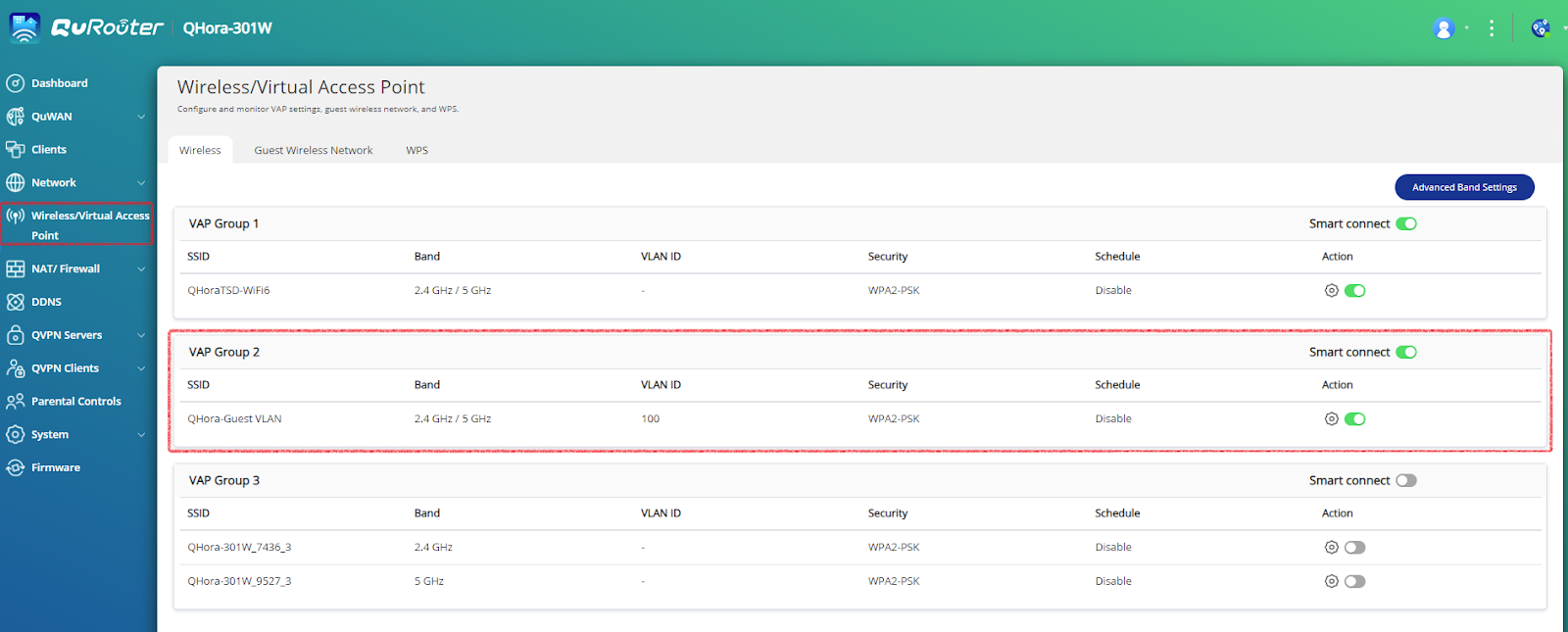
III. Créez une règle de pare-feu pour le point d'accès virtuel.
- Allez dans NAT/Pare-feu.
- Cliquez sur Règle de pare-feu.
- Cliquez sur Ajouter.
- Configurer les paramètres du pare-feu.
Paramètre Action utilisateur Nom de règle Spécifiez le nom de la règle de pare-feu. Protocole Spécifiez le protocole IP. Source Spécifiez la source de connexion pour cette règle. - Sélectionner Tout applique cette règle à toutes les connexions.
- Sélectionner Définir applique cette règle au trafic provenant des sources définies pour cette règle.
- Sélectionner Aucun vous permet d'appliquer la règle au trafic provenant du système d'exploitation client.
- Sélectionner Interface vous permet d'appliquer la règle au trafic provenant de toutes les adresses IP de l'interface WAN, LAN ou VLAN sélectionnée.
- Sélectionner IP vous permet d'appliquer la règle aux connexions à partir d'une seule adresse IP, d'un sous-réseau spécifique ou de toutes les adresses IP d'une plage spécifique.
Destination Spécifiez la destination de connexion pour cette règle. - Sélectionner Tout applique cette règle à toutes les connexions.
- Sélectionner Définir applique cette règle au trafic dirigé vers toutes les destinations définies pour cette règle.
- Sélectionner IP vous permet d'appliquer la règle aux connexions allant à une adresse IP unique, à un sous-réseau spécifique ou à toutes les adresses IP d'une plage spécifique.
- Sélectionner Nom de domaine vous permet d'appliquer la règle au trafic allant vers toutes les adresses IP associées au nom de domaine spécifié.
Port Spécifiez le type de protocole IP pour cette règle. Ce champ est disponible uniquement si vous sélectionnez le protocole TCP ou UDP. Action Spécifiez si cette règle autorise ou bloque les connexions correspondantes. - Cliquez sur Appliquer.
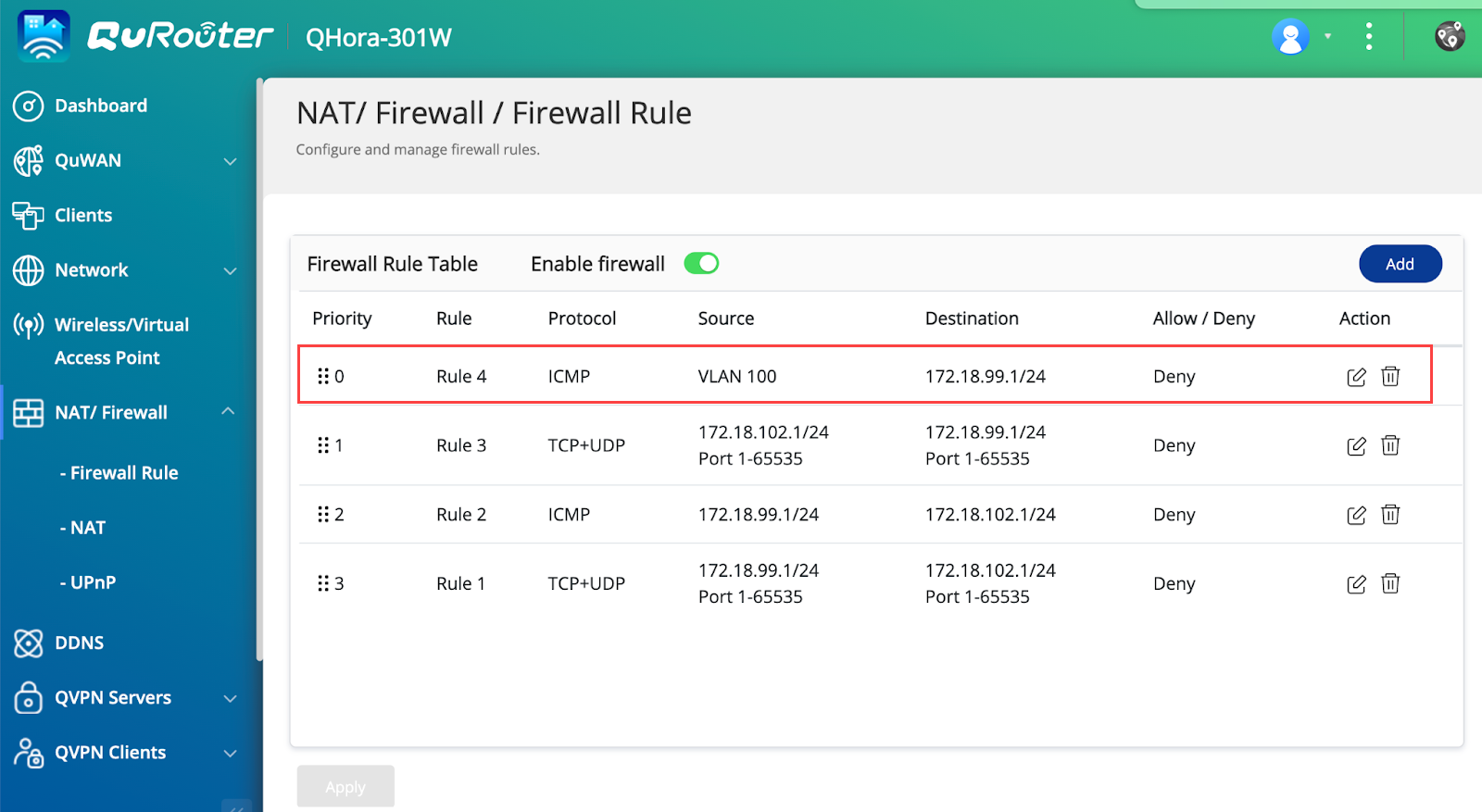
Les utilisateurs peuvent désormais se connecter au réseau invité sans pouvoir accéder aux appareils connectés via LAN sur le routeur.
Lectures complémentaires
Comment configurer un serveur DHCP dans le routeur QHora-301W ?
Est-ce que cet article a été utile ?
80% des utilisateurs pensent que ces informations sont utiles.
Besoin d'aide supplémentaire ?
Posez votre question dans la communauté QNAP. Le personnel QNAP et des utilisateurs expérimentés vous répondront.


