[Important Sécurité Avis] Faux sites web Qfinder Pro détectés. En savoir plus >

Comment installer et déployer une image KVM QuWAN vRouter sur Ubuntu


Date de la dernière modification : 2022-03-07

Informations sur QuWAN vRouter

À propos de QuWAN vRouter

QuWAN vRouter est une solution SD-WAN fournie dans le cloud qui peut être déployée sur des plates-formes de machines virtuelles (VM) tierces.

QuWAN vRouter permet une interconnexion transparente entre la solution SD-WAN de QNAP et les hyperviseurs. Il facilite la configuration, l'approvisionnement et le dépannage du réseau étendu (WAN) à l'aide de techniques de déploiement simplifiées.

Configuration requise de QuWAN vRouter

  • Un appareil réseau avec au moins deux ports Ethernet pour la connexion WAN et LAN.

  • QuWAN vRouter nécessite au moins 1 Go de mémoire et un processeur monocœur pour fonctionner. QNAP recommande d'allouer suffisamment de mémoire pour garantir la stabilité et les performances du système.

  • QNAP recommande d'exécuter QuWAN vRouter sur des processeurs Intel Xeon ou version ultérieure.

  • Hyperviseurs pris en charge :

    • VMware ESXi v7.0 ou version ultérieure

    • Ubuntu 18.04 LTS (Bionic Beaver) ou version ultérieure

  • Une connexion Internet stable pour vérifier les licences.

Configuration requise pour KVM Linux

KVM (Kernel-based Virtual Machine) est un module de virtualisation open source intégré au noyau Linux, qui permet aux utilisateurs d'exécuter plusieurs machines virtuelles invitées isolées.

KVM vous permet de transformer un système d'exploitation Linux en un hyperviseur avec du matériel virtuel dédié comprenant des processeurs, des disques, des adaptateurs graphiques, de la mémoire et des cartes réseau.

Configuration requise de KVM


Processeur

Configuration requise

AMD

Un processeur AMD avec les extensions de virtualisation AMD-V et AMD64 pour les machines x86.

Intel

Un processeur avec les extensions de virtualisation Intel VT-x et Intel 64 pour les machines x86.

Remarque :

Pour les processeurs Intel, consultez la liste des technologies de virtualisation des processeurs Intel®.

Vérifier la prise en charge de l'unité centrale et du processeur

Saisissez la commande suivante pour déterminer si votre système prend en charge la virtualisation :

$ egrep -c '(vmx|svm)'/proc/cpuinfo

  • Si la sortie est supérieure à zéro, le système prend en charge la virtualisation.

  • Si la sortie est inférieure ou égale à zéro, vous devrez peut-être activer la virtualisation à partir du BIOS du système.

Installation de packages

Entrez les commandes suivantes pour installer le package cpu-checker.

  • $ sudo apt update

  • $ sudo apt install cpu-checker

  • $ sudo kvm-ok

Le terminal affiche si l'appareil prend en charge KVM.

Achat de QuWAN vRouter

Achat d'une licence QuWAN vRouter

Pour utiliser QuWAN vRouter, vous devez acheter et activer une licence QuWAN vRouter dans le QNAP Software Store.

La licence QuWAN vRouter est une licence basée sur un abonnement. QNAP Software Store propose divers plans d’abonnement. Vous pouvez choisir une période d'abonnement et un plan tarifaire de transfert de données en fonction de vos besoins.

Avant d'acheter une licence, assurez-vous que vous êtes connecté à myQNAPcloud.

  1. Allez sur https://software.qnap.com/.
  2. Connectez-vous avec votre QNAP ID.
    Remarque :

    Si vous n’avez pas de compte QNAP, vous devez d’abord ouvrir un compte.

  3. Dans le champ de recherche, saisissezQuWAN vRouter Edition.

    QuWAN vRouter apparaît dans les résultats de la recherche.
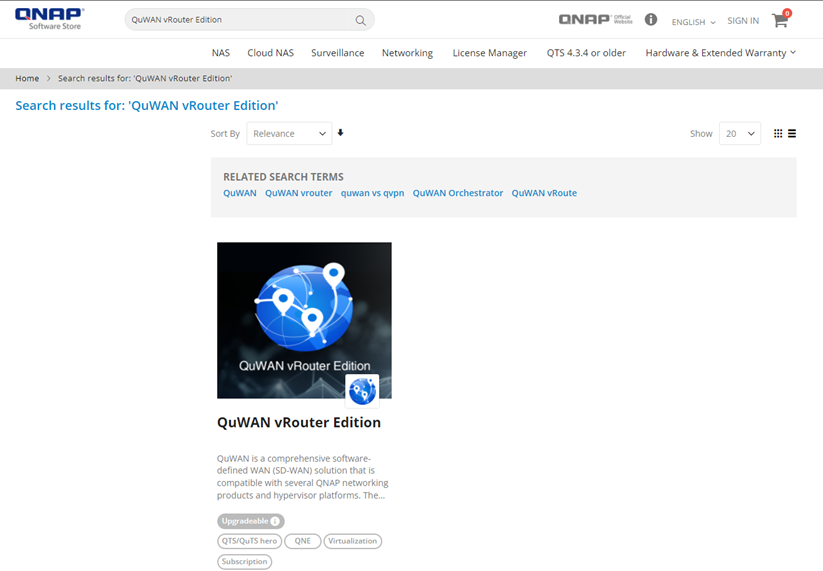
  4. Sélectionnez QuWAN vRouter Edition.
  5. Sélectionnez un plan d'abonnement.
  6. Spécifiez le nombre de licences.
  7. Cliquez sur AJOUTER AU PANIER.
  8. Cliquez sur .
  9. Vérifiez le contenu de votre panier.
  10. Cliquez sur ALLER À RÉGLER.
  11. Spécifiez vos informations de paiement.
  12. Sélectionnez une méthode de paiement.

    Moyen de paiement

    Action utilisateur

    Carte de crédit

    1. Spécifiez les informations de votre carte.

    2. Spécifiez l'adresse du serveur.

    3. Vérifiez les éléments et le prix sur la commande.

    4. Acceptez les termes et conditions de QNAP.

    5. Cliquez sur Placer la commande.

    PayPal

    1. Vérifiez les éléments et le prix sur la commande.

    2. Spécifiez l'adresse du serveur.

    3. Acceptez les termes et conditions de QNAP.

    4. Cliquez sur Payer avec PayPal.

      La fenêtre d’authentification de PayPal apparaît.

    5. Spécifiez vos informations de connexion à PayPal.

    6. Cliquez sur Next (suivant).

    7. Suivez les instructions de PayPal pour terminer le paiement.

    Google Pay

    1. Vérifiez les éléments et le prix sur la commande.

    2. Spécifiez l'adresse du serveur.

    3. Acceptez les termes et conditions de QNAP.

    4. Cliquez sur Acheter avec Google Pay.

      La fenêtre d’authentification de Google Pay apparaît.

    5. Suivez les instructions de Google Pay pour terminer le paiement.

    Après le paiement, vous pouvez afficher les détails de la commande dans Mes commandes et gérer vos abonnements dans Mes abonnements.

  13. Transférez l'abonnement à la licence QuWAN vRouter de votre QNAP ID personnel à votre organisation QuWAN.
    1. Cliquez sur Activer la licence.

      La page QNAP License Manager s'ouvre.

    2. Connectez-vous avec votre identifiant QNAP.

      QNAP License Manager affiche la liste des licences achetées.

    3. Identifiez l'abonnement à la licence QuWAN vRouter.
    4. Sous Options avancées, cliquez sur .

      La fenêtre Transférer la licence apparaît.

    5. Cliquez sur Next (suivant).
    6. Sélectionnez votre organisation QuWAN.
      Important :

      Une fois que vous avez transféré la licence à une organisation, vous ne pouvez pas la retransférer vers votre QNAP ID ou vers une autre organisation.

      Conseil :

      Pour créer une nouvelle organisation, accédez à http://www.account.qnap.com, cliquez sur Organisation, puis sur Créer une organisation.

    7. Cliquez sur Transférer.

      QNAP License Manager transfère la licence à votre organisation QuWAN.

    8. Cliquez sur OK.

      La fenêtre Transférer la licence se ferme.

    Conseil :

    Pour mettre à niveau un abonnement, accédez à [Nom_compte] > Mes commandes > Plans de mise à niveau.

    Pour vérifier l'état des licences achetées sur QuWAN Orchestrator, accédez à http://www.quwan.qnap.com, puis cliquez sur Abonnements aux licences.

Créer un appareil QuWAN

Création d'un appareil QuWAN sur QuWAN Orchestrator

Après avoir acheté une licence QuWAN vRouter, vous devez créer un appareil QuWAN, puis créer une clé de participant.

Remarque :

Les administrateurs de QuWAN Orchestrator doivent fournir une clé de participant valide lors de la configuration de QuWAN vRouter.

  1. Accédez à https://quwan.qnap.com.
  2. Connectez-vous à QuWAN Orchestrator.

    La page Vue d'ensemble apparaît.

  3. Allez dans Appareil QuWAN.
  4. Cliquez sur Créer un nouvel appareil QuWAN.

    La fenêtre Créer un nouvel appareil QuWAN apparaît.

  5. Fournissez les informations suivantes.

    Paramètre

    Action utilisateur

    Région

    Sélectionnez une région dans la liste déroulante.

    Conseil :

    Pour ajouter une nouvelle région, accédez à Topologie QuWAN > Paramètres de topologie, puis cliquez sur Ajouter une région.

    Site

    Sélectionnez un site dans la liste déroulante.

    Remarque :

    Pour ajouter un nouveau site, accédez à https://account.qnap.com.

    Accédez à Organisation > Site, puis cliquez sur Créer un site.

    Nom de l'appareil QuWAN

    Spécifiez un nom pour votre appareil QuWAN.

    Modèle de l'appareil

    Sélectionnez QuWAN vRouter Edition si vous installez QuWAN sur un hyperviseur tiers.

    Licence

    Sélectionnez un type de licence dans la liste des licences achetées.

    Remarque :

    La licence sélectionnée est liée au périphérique QuWAN.

  6. Cliquez sur Create (créer).

    QuWAN Orchestrator crée le périphérique QuWAN et la page Paramètres de l'appareil QuWAN apparaît.
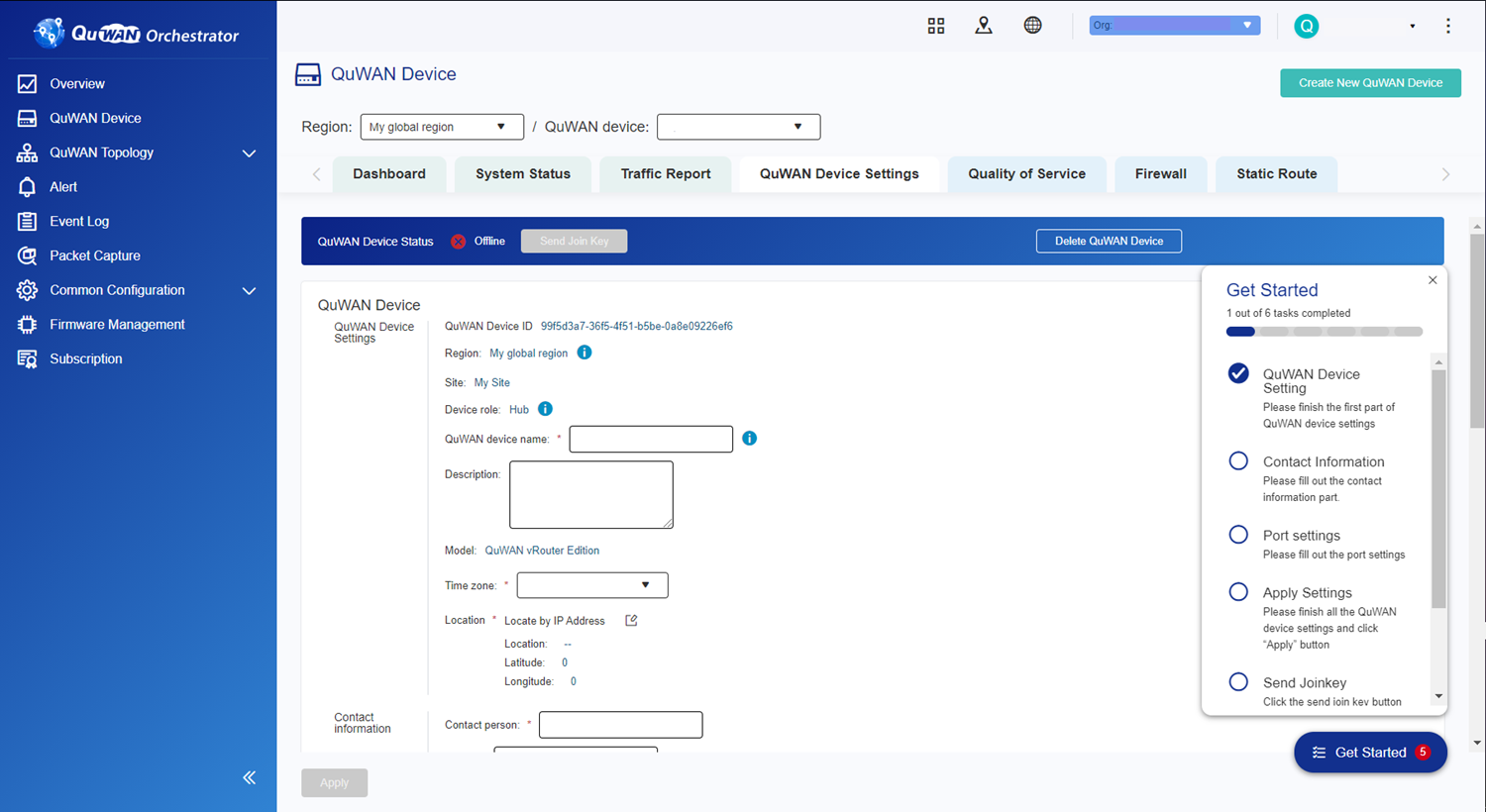
  7. Spécifiez les informations de contact.

    Paramètre

    Action utilisateur

    Personne de contact

    Spécifiez le nom de l'administrateur de l'appareil.

    Email

    Spécifiez l'adresse e-mail de l'administrateur du périphérique.

    Téléphone

    Spécifiez le numéro de téléphone de l'administrateur du périphérique.

  8. Configurer les paramètres réseau.
    1. Configurez les paramètres du port 1.
    2. Cliquez sur .

      La fenêtre Configuration du port 1 s'ouvre.

    3. Configurez les paramètres IP WAN.

      Paramètre

      Action utilisateur

      Obtenir automatiquement les paramètres de l'adresse IP via le DHCP

      Sélectionnez cette option pour obtenir automatiquement l'adresse IP.

      Si le réseau prend en charge DHCP, le port du périphérique obtient automatiquement l'adresse IP et les paramètres réseau.

      Adresse IP statique

      Sélectionnez cette option pour spécifier manuellement l'adresse IP.

      Lors de l'attribution d'une adresse IP statique, spécifiez les informations suivantes :

      • Adresse IP fixe

      • Masque de sous-réseau

      • Passerelle par défaut

      PPPoE

      Sélectionnez cette option pour spécifier un nom d'utilisateur et un mot de passe pour le protocole point à point sur Ethernet (PPPoE).

    4. Configurez les paramètres restants.

      Paramètre

      Action utilisateur

      Débit de ligne du FAI

      Spécifiez le débit binaire brut de la couche physique en termes de débit de transmission et de réception des données.

      Description

      Entrez la description du port WAN.

    5. Cliquez sur Save (enregistrer).

      QuWAN Orchestrator met à jour les paramètres WAN.

    6. Configurez les paramètres du port 8.
    7. Cliquez sur .

      La fenêtre Configuration du port 8 s'ouvre.

    8. Configurez les paramètres IP LAN.

      Paramètre

      Action utilisateur

      Segment

      Sélectionnez le type de segment LAN dans la liste déroulante.

      Adresse IP fixe

      Spécifiez une adresse IP fixe.

      Masque de sous-réseau

      Spécifiez le masque de sous-réseau utilisé pour subdiviser votre adresse IP.

    9. Facultatif : Activez le service DHCP.
    10. Spécifiez le type de service DHCP.
    11. Configurez les paramètres DHCP.

      Paramètre

      Action utilisateur

      IP départ

      Spécifiez l'adresse IP de départ dans une plage allouée aux clients DHCP.

      IP fin

      Spécifiez les adresses IP de fin dans une plage allouée aux clients DHCP.

      Durée du bail

      Spécifiez la durée pendant laquelle une adresse IP est réservée pour un client DHCP. L'adresse IP est mise à la disposition des autres clients à l'expiration du bail.

      Serveurs DNS

      Spécifiez un serveur DNS pour le serveur DHCP.

      Conseil :

      Spécifiez jusqu'à 3 serveurs DNS et séparez-les par des virgules (,).

      Description

      Entrez la description du port LAN.

    12. Cliquez sur Save (enregistrer).
    13. Facultatif : Sélectionnez un serveur DNS.
    14. Spécifiez le serveur NTP (Network Time Protocol).
      Remarque :

      Le serveur NTP par défaut est pool.ntp.org.

    15. Activez le protocole SNMP (Simple Network Management Protocol).
  9. Cliquez sur Appliquer.

QuWAN Orchestrator met à jour les informations du périphérique.

Envoi d'une clé de participant à l'administrateur du périphérique QuWAN

Après avoir créé un périphérique QuWAN, vous devez envoyer la clé de participant à l'administrateur du périphérique.

  1. Accédez à https://quwan.qnap.com.
  2. Connectez-vous à QuWAN Orchestrator.

    La page Vue d'ensemble apparaît.

  3. Allez dans Appareil QuWAN.
  4. Sélectionnez la région et le périphérique QuWAN.
  5. Sélectionnez Paramètres de l'appareil QuWAN.
  6. Cliquez sur Envoyer la clé de participant.
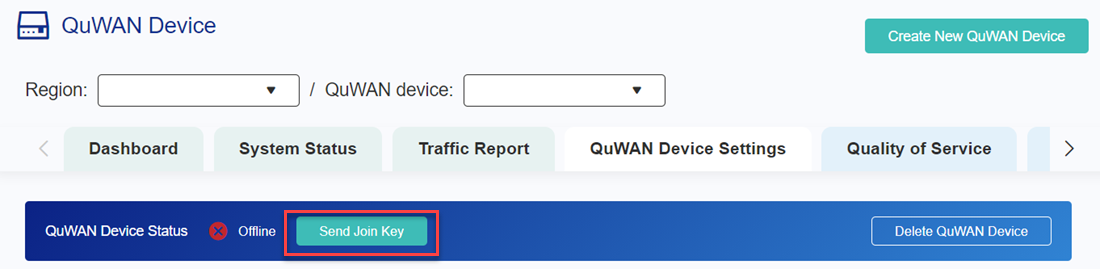
    Un message de confirmation apparaît.

  7. Vérifiez si vous avez reçu l'e-mail de la clé de participant.
    Remarque :

    Pour plus d'informations sur le téléchargement de l'image QuWAN vRouter, consultez la section Déploiement du didacticiel.

Déploiement de QuWAN vRouter

Pour déployer QuWAN vRouter, vous devez créer une machine virtuelle à l'aide du script shell QuWAN vRouter et des fichiers XML de KVM.

Après avoir déployé la machine virtuelle, configurez les paramètres de la machine virtuelle et attribuez des adaptateurs réseau à l'image SD-WAN virtuelle.

Installer KVM sur Ubuntu

Après avoir envoyé la clé de participant à l' administrateur du périphérique QuWAN et téléchargé l'image, vous devez installer KVM et les packages correspondants.

  1. Ouvrez un Terminal.
  2. Entrer$ sudo apt update pour télécharger des packages à partir de toutes les sources configurées.
  3. Facultatif : Entrer$ sudo apt upgrade -y pour installer toutes les mises à jour disponibles des packages installés.
  4. Installez les packages KVM sur le système.

    Version

    Commande

    Ubuntu 18.04 LTS (Bionic Beaver)

    $ sudo apt install qemu qemu-kvm libvirt-bin bridge-utils virt-manager

    Ubuntu 20.04 LTS (Focal Fossa)

    $ sudo apt install qemu-kvm libvirt-daemon-system libvirt-clients bridge-utils virtinst virt-manager

  5. Confirmez l'installation lorsque vous y êtes invité.

Le système installe KVM et ses packages.

Activation du service libvirtd

Linux utilise le composant démon libvirtd pour effectuer des tâches de gestion pour les invités virtualisés. Par défaut, le service libvirtd est automatiquement activé après l'installation de KVM.

Pour activer le service, effectuez les étapes suivantes :

  1. Ouvrez un Terminal.
  2. Exécutez les commandes suivantes :
    • $ sudo service libvirtd start

    • $ sudo update-rc.d libvirtd enable

    Le système active et active le service libvirtd.

  3. Entrer$ service libvirtd status.

    Le terminal affiche l'état du service libvirtd.

Déploiement de QuWAN vRouter sur Linux KVM

Avant de créer et de déployer la machine virtuelle, assurez-vous de télécharger l'image QuWAN vRouter.

Important :

QuWAN vRouter nécessite Ubuntu 18.04 ou version ultérieure.

  1. Téléchargez l'image QuWAN vRouter.
    1. Allez dans https://www.qnap.com/download.
    2. Sélectionnez QuWAN vRouter Edition comme type et modèle de produit.
    3. Identifiez l'image QuWAN vRouter KVM.
    4. Sous Lien de téléchargement, cliquez sur.

      L'appareil télécharge l'image de la VM.

    5. Extrayez le fichier qcow2 et le fichier de script du fichier compressé.
  2. Ouvrez un Terminal.
  3. Saisissez les commandes suivantes pour exécuter le fichier de script :
    • $ chmod +x startup_kvm_2021XXXX-2.1.2.00XX.sh

    • $ sudo ./startup_kvm_2021XXXX-2.1.2.00XX.sh

    Important :

    Veillez à remplacer les X par les noms de fichiers correspondants des fichiers KVM téléchargés.

  4. Entrez la commande suivante pour installer le package network-manager.

    $ sudo apt-get install network-manager

Le script crée huit interfaces réseau, des fichiers XML et QuWAN vRouter sur KVM. Après avoir terminé ce processus, le terminal affiche le message suivant :Domain QuWAN_20210803-2.1.2.0005 defined from VM_20210803-2.1.2.0005.xml

Configuration des paramètres de QuWAN vRouter sur Linux KVM

Après avoir installé la machine virtuelle QuWAN vRouter sur KVM, vous devez configurer les paramètres de la machine virtuelle et attribuer des groupes de ports aux adaptateurs réseau.

  1. Ouvrez un Terminal.
  2. Pour afficher les ponts virtuels, saisissez la commande suivante :

    $ brctl show

    KVM affiche les ponts virtuels.
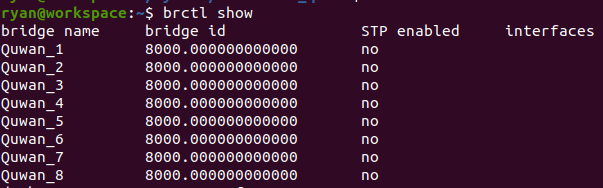
  3. Spécifiez un nom de texte pour l'interface en saisissant les commandes suivantes :
    • $ nmcli con add type bridge-slave ifname master

    • $ nmcli con up brige-slave-

    Dans l'exemple suivant, nous affectons les interfaces réseau physiques aux connexions WAN et LAN.

    Attribuer une interface physiqueenp1s0f0 à l'interface QuWAN vRouterQuwan_1 pour la connexion WAN :

    • $ nmcli con add type bridge-slave ifname enp1s0f0 master Quwan_1

    • $ nmcli con up brige-slave-enp1s0f0

    Attribuer une interface physiqueenp7s0 à l'interface QuWAN vRouterQuwan_8 pour la connexion LAN :

    • $ nmcli con add type bridge-slave ifname enp7s0 master Quwan_8

    • $ nmcli con up brige-slave-enp7s0

    Remarque :

    La valeur du nom d'interface (ifname) doit être telle qu'assignée par le périphérique local et doit pouvoir être utilisée dans les commandes. Entrerifconfig dans le terminal pour vérifier la valeur du nom de l'interface.

    Le terminal associe l'interface physique à l'interface QuWAN vRouter.

  4. Ouvrez la console KVM.
  5. Vérifiez la connexion du pont.
  6. Ouvrez un Terminal.
  7. Entrez la commande suivante :

    $ nm-connection-editor

    La fenêtre des Connexions réseau apparaît.
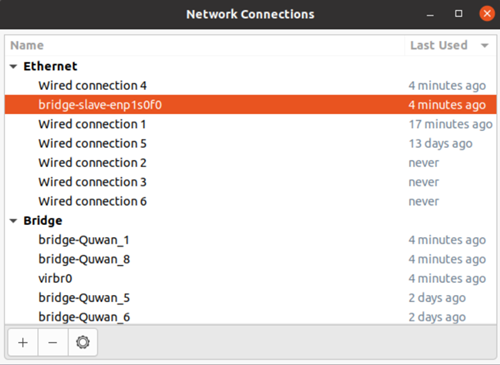
  8. Vérifiez si le pont-esclave est connecté à un vnet.
    1. Double-cliquez sur une interface.
    2. Sélectionnez Pont.
    3. Vérifiez si la connexion pontée a été établie.
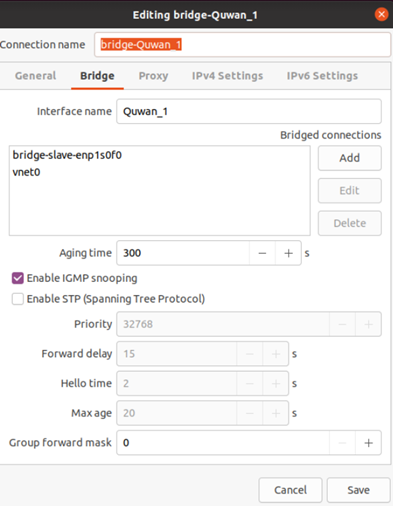
    4. Cliquez sur Save (enregistrer).
  9. Vérifiez si l'interface est capable de se connecter automatiquement à la machine virtuelle.
    1. Ouvrez un Terminal.
    2. Entrez l'une des commandes suivantes pour afficher les paramètres de connexion.
      • $ brctl show

      • $ nmcli connection show

      KVM affiche les paramètres de connexion.
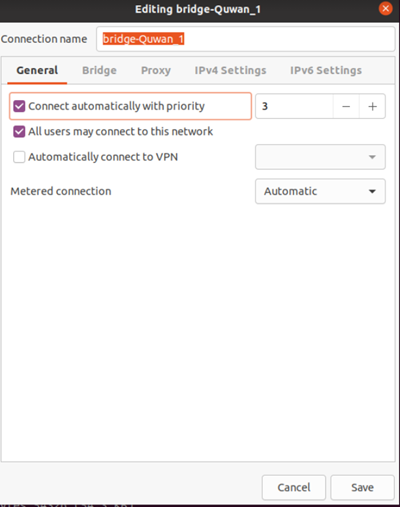
    3. Réglez la priorité du pont sur l'interface.
    4. Cliquez sur Save (enregistrer).

Initialisation de QuWAN vRouter

Initialisation de QuWAN vRouter à l'aide de la clé de participant

Après avoir déployé et configuré QuWAN vRouter sur un KVM Linux, vous devez initialiser QuWAN vRouter.

  1. Ouvrez un navigateur web sur votre ordinateur.
  2. Entrez local.quwan.

    La page Bienvenue sur QuWAN apparaît.

  3. Cliquez sur Démarrer.

    La page Paramètres de mot de passe s'affiche.

  4. Spécifiez un nom d'utilisateur et un mot de passe pour le compte QuWAN vRouter.
  5. Cliquez sur Save (enregistrer).

    La page Paramètres du port QuWAN 1 apparaît.

  6. Configurez les paramètres IP WAN.

    Paramètre

    Action utilisateur

    Obtenir automatiquement les paramètres de l'adresse IP via le DHCP

    Sélectionnez cette option pour obtenir automatiquement l'adresse IP.

    Si le réseau prend en charge DHCP, le port du périphérique obtient automatiquement l'adresse IP et les paramètres réseau.

    Adresse IP statique

    Sélectionnez cette option pour spécifier manuellement l'adresse IP.

    Lors de l'attribution d'une adresse IP statique, spécifiez les informations suivantes :

    • Adresse IP fixe

    • Masque de sous-réseau

    • Passerelle par défaut

    PPPoE

    Sélectionnez cette option pour spécifier un nom d'utilisateur et un mot de passe pour le protocole point à point sur Ethernet (PPPoE).

  7. Cliquez sur Next (suivant).

    La page Saisir la clé de participant s'affiche.

  8. Entrez la clé de participant.
  9. Sélectionnez le type de domaine.
  10. Cliquez sur Submit (soumettre).

L'appareil initialise le déploiement de QuWAN vRouter et affiche l'écran d'informations une fois le déploiement terminé.
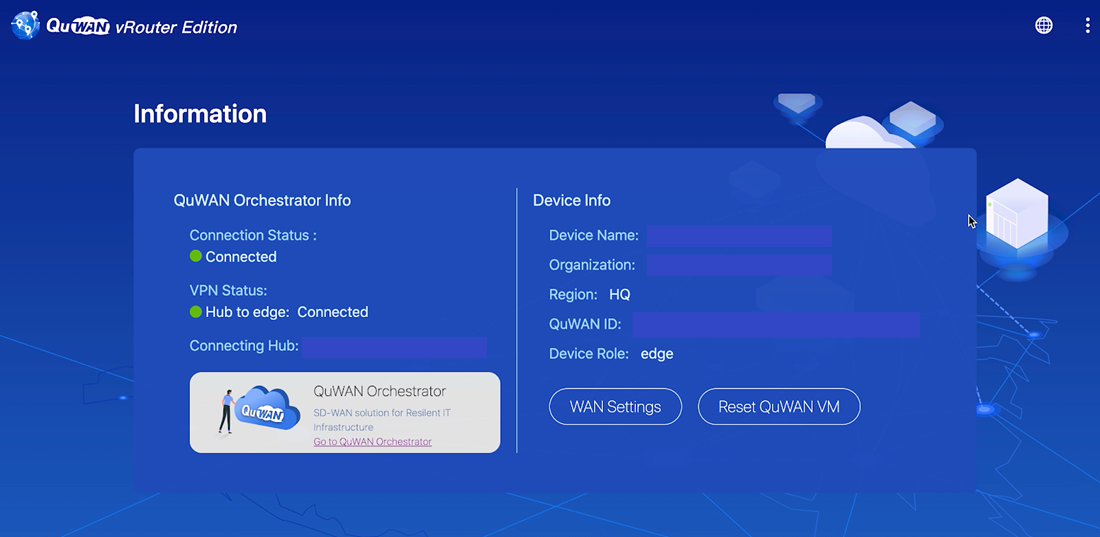
QuWAN vRouter est maintenant prêt à être utilisé. Accédez à https://quwan.qnap.com pour accéder à QuWAN Orchestrator. Vous pouvez configurer et gérer plusieurs appareils QuWAN au sein d'une même organisation.

Pour en savoir plus sur l'utilisation de QuWAN Orchestrator, reportez-vous à l' Aide de QuWAN Orchestrator.

Est-ce que cet article a été utile ?

Merci pour votre commentaire.

Besoin d'aide supplémentaire?

Posez votre question dans la communauté QNAP. Le personnel QNAP et des utilisateurs expérimentés vous répondront.

Demander à la communauté

Veuillez nous indiquer comment améliorer cet article :

Si vous souhaitez fournir un commentaire supplémentaire, veuillez l’inclure ci-dessous.

Choisissez une spécification

      En voir davantage Moins
      Ce site est disponible dans d'autres pays/régions :
      back to top