[Important Sécurité Avis] Faux sites web Qfinder Pro détectés. En savoir plus >

Comment configurer un système de contrôle d’accès à reconnaissance faciale


Date de la dernière modification : 2021-04-27

Vue d’ensemble

Ce tutoriel va vous guider sur la façon de configurer un système de contrôle d’accès pour vos locaux. QNAP assume que l’utilisateur a déjà installé et connecté les caméras requises et le matériel de contrôle des portes.

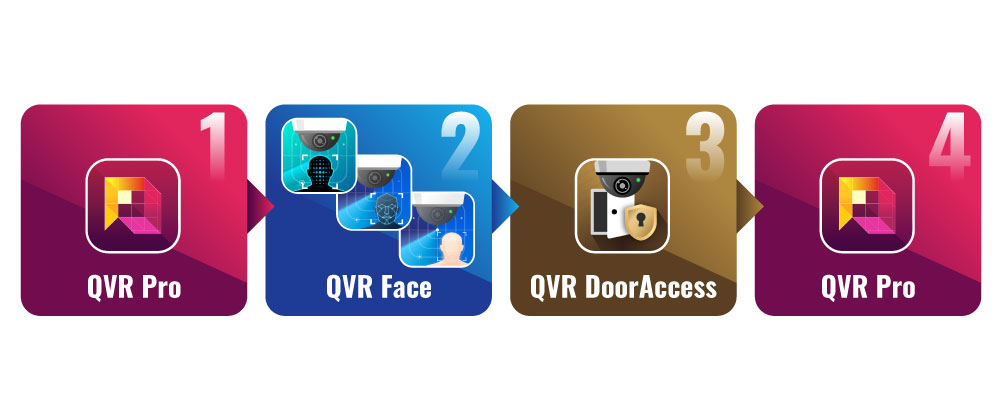
Les applications QNAP peuvent fournir un système de contrôle d’accès complet. QVR Pro capture les diffusions vidéo. QVR Face effectue des reconnaissances faciales sur les diffusions. QVR DoorAccess vérifie les données de la reconnaissance faciale par rapport aux fichiers approuvés. Si elles sont approuvées, QVR Pro déclenche un signal d’ouverture de porte pour autoriser l’accès.
Nom

Description

QVR Pro

QVR Pro est un système complet de surveillance qui tire profit des puissantes fonctionnalités de stockage du NAS QNAP.

QVR Face

QVR Face est une application QTS qui analyse les flux et les vidéos de caméras pour la reconnaissance faciale ; elle délivre des résultats d’analyse en temps réel et fournit des notifications d’événement instantanées.

QVR DoorAccess

QVR DoorAccess est un système intelligent de portes qui est rapide et simple à déployer et à gérer. Il peut facilement s’intégrer à un système d’accès aux portes existant avec la prise en charge de systèmes à cartes tiers.

Configuration requise

Catégorie

Configuration requise

Matériel

  • Un NAS QNAP compatible qui répond à la configuration suivante. Pour une liste des modèles de NAS pris en charge, consultez https://www.qnap.com/solution/qvr-face/.
    • Prend en charge Container Station

    • Minimum 8 Go de mémoire

    • Minimum 10 Go d’espace disque

  • Une caméra avec une résolution minimale de 720P et 15 IPS.

Logiciel

  • QTS 4.4.1 ou ultérieur

  • Version 1.9 ou ultérieure de Container Station

  • QVR Pro

  • QVR Face Tiger ou QVR Face Insight

  • QVR DoorAccess

Remarque :

La configuration minimale requise pour créer des tâches d’analyse en direct pour les diffusions de caméras QVR Pro est :

  • QTS 4.5.1

  • QVR Pro 2.0.0

  • QVR Face Tiger ou QVR Face Insight 1.1.0

Paramètres du contrôle d'accès à reconnaissance faciale

QVR Face, QVR Pro et QVR DoorAccess permettent aux utilisateurs de créer facilement un système de contrôle d’accès complet.

Ce système permet aux utilisateurs de définir des règles qui s’appliquent à la totalité des locaux ou de contrôler l’accès à des portes spécifiques au sein du système.

Tâches d’analyse

La première étape consiste à créer une tâche d’analyse afin de détecter l’apparition des personnes dans la caméra QVR Pro ou dans les diffusions RTSP. Les données analytiques fournies par QVR Face peuvent être utilisées pour configurer des profils, des groupes et des notifications d’événements pour une reconnaissance faciale instantanée.

Créer une tâche d’analyse en direct pour un flux de caméra QVR Pro

Vous pouvez créer des tâches d’analyse en direct pour détecter les personnes qui apparaissent dans les diffusions des caméras QVR Pro.

  1. Ouvrez QVR Face.
  2. Allez dans Tâches d’analyse en direct.
  3. Cliquez sur Ajouter un flux vidéo.
    Remarque :

    Pour créer des tâches ultérieures, cliquez sur Créer une tâche.

    La fenêtre Créer une tâche apparaît.

  4. Sélectionnez Depuis QVR Pro.
  5. Spécifiez le nom de la tâche et la description.
  6. Sélectionnez un seuil des analyses.
  7. Facultatif : Activez la détection du genre, de l’âge et de l’émotion.
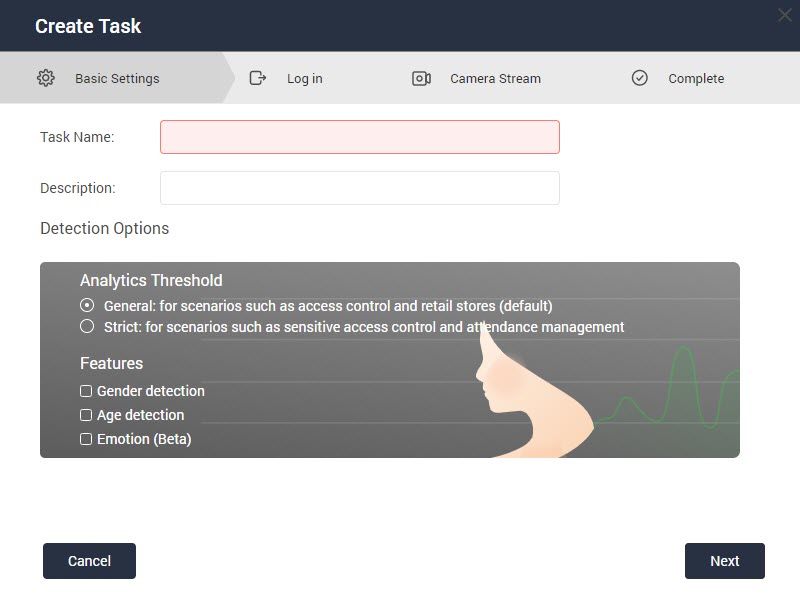
  8. Cliquez sur Suivant.
  9. Spécifiez les informations de connexion de QVR Pro.

    Champ

    Action utilisateur

    Adresse IP

    Spécifiez une adresse IP.

    Numéro de port

    Spécifiez un numéro de port.

    Remarque :

    Le numéro du port par défaut est 8080.

    Nom d’utilisateur

    Spécifiez votre nom d’utilisateur.

    Mot de passe

    Spécifiez votre mot de passe.

  10. Cliquez sur Suivant.
  11. Sélectionnez un flux de caméra.
  12. Cliquez sur Suivant.
  13. Cliquez sur Terminer.

    QVR Face crée la tâche d’analyse en direct pour la diffusion de la caméra QVR Pro spécifiée.

Créer une tâche d’analyse en direct pour un flux RTSP

Vous pouvez créer des tâches d’analyse en direct afin de détecter les personnes qui apparaissent dans les flux RTSP.

  1. Ouvrez QVR Face.
  2. Cliquez sur Tâches d’analyse en direct.
  3. Cliquez sur Ajouter un flux vidéo.
    Conseil :

    Pour créer des tâches ultérieures, cliquez sur Créer une tâche.

    La fenêtre Créer une tâche apparaît.

  4. Sélectionnez Depuis RTSP.
  5. Spécifiez le nom de la tâche et la description.
  6. Sélectionnez un seuil des analyses.
  7. Facultatif : Activez la détection du genre, de l’âge et de l’émotion.
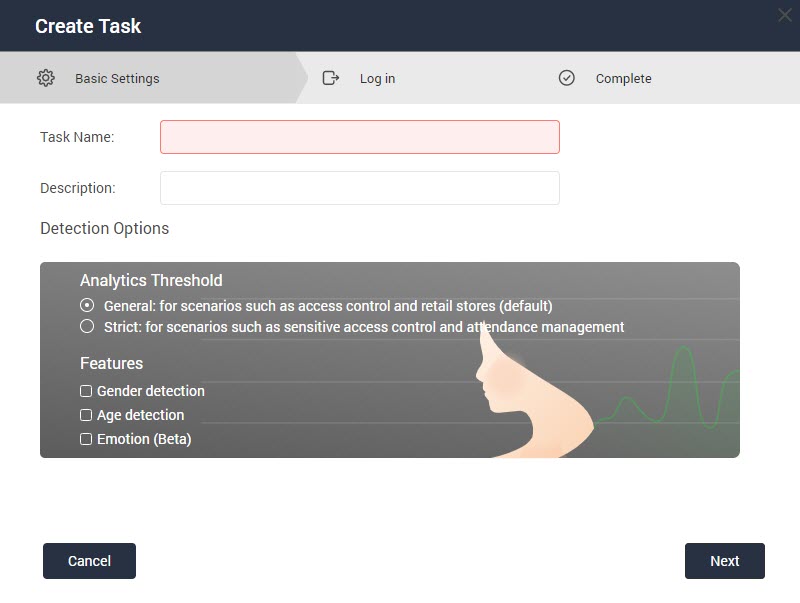
  8. Cliquez sur Suivant.
  9. Spécifiez l’URL RTSP et les informations de connexion.

    Champ

    Action utilisateur

    URL RTSP

    Spécifiez une URL RTSP.

    Nom d’utilisateur

    Spécifiez votre nom d’utilisateur.

    Mot de passe

    Spécifiez votre mot de passe.

  10. Cliquez sur Suivant.
  11. Cliquez sur Terminer.

    QVR Face crée la tâche d’analyse en direct pour le flux RTSP spécifié.

Profils des personnes

La seconde étape consiste à créer des profils pour les membres. Vous pouvez créer des profils pour les personnes détectées dans les flux vidéo et générer des rapports d’analyse afin de mieux surveiller la présence et contrôler l’accès au sein de votre organisation.

Créer des profils pour les membres de l’organisation

Vous pouvez transférer des photos afin de créer des profils pour les membres de votre organisation ou pour votre famille.

Important :

Pour augmenter la précision de la reconnaissance faciale, assurez-vous de ce qui suit.

  • Les photos transférées sont prises sous différents angles dans lesquels la personne regarde directement la caméra et à 20 degrés vers le haut, le bas, la gauche et la droite.

  • Les repères faciaux (affichés en points verts) correspondent aux principaux traits du visage de chaque personne, tels que les yeux, le nez et les lèvres.

  1. Ouvrez QVR Face.
  2. Cliquez sur Personnes et groupes.
  3. Cliquez sur Personnes.
  4. Cliquez sur Créer un profil.

    La fenêtre Créer un profil apparaît.

  5. Spécifiez les informations du profil.

    Champ

    Action utilisateur

    Clé de profil

    Spécifiez une clé de profil unique pour identifier cette personne.

    Conseil :

    Pour éviter les répétitions, QNAP recommande d’utiliser le numéro d’ID ou le numéro de téléphone de la personne comme clé de profil.

    Nom

    Spécifiez un nom pour la personne.

    Description

    Spécifiez une description pour la personne.

    Groupe

    Sélectionnez un groupe pour la personne.

    Conseil :

    Pour créer plus des groupes supplémentaires, allez dans Groupes puis cliquez sur Créer un groupe.

  6. Cliquez sur .
  7. Sélectionnez une source de photo.

    Source

    Action utilisateur

    Tâche d’analyse en direct

    Prenez et sélectionnez des photos à partir d’une tâche d’analyse en direct.

    Dossier local

    Sélectionnez des photos depuis un dossier local de votre ordinateur.

    NAS

    Sélectionnez des photos depuis un dossier partagé du NAS.

    Webcam

    Prenez et sélectionnez des photos à partir d’une webcam de votre ordinateur.

    Visage inconnu

    Sélectionnez des photos de personnes inconnues dans la base de données de QVR Face.

    Remarque :

    Vous pouvez télécharger un maximum de 10 photos pour chaque profil.

  8. Cliquez sur Appliquer.

    QVR Face crée un profil pour la personne.

Créer des profils pour les personnes inconnues détectées

QVR Face attribue des numéros aux personnes inconnues détectées dans les flux ou les vidéos. Vous pouvez créer des profils pour les personnes inconnues dans la base de données.

  1. Ouvrez QVR Face.
  2. Cliquez sur Personnes et groupes.
  3. Cliquez sur Personnes.
  4. Sélectionnez une personne inconnue.

    QVR Face affiche les informations sur cette personne.

  5. Cliquez sur Enregistrer un nouveau profil.

    La fenêtre Créer un profil apparaît.

    Conseil :

    Si le visage détecté appartient déjà à une personne enregistrée, cliquez sur Ajouter cette personne à un profil existant pour ajouter ce visage au profil existant.

  6. Spécifiez les informations du profil.

    Champ

    Action utilisateur

    Clé de profil

    Spécifiez une clé de profil unique pour identifier cette personne.

    Conseil :

    Pour éviter les répétitions, QNAP recommande d’utiliser le numéro d’ID ou le numéro de téléphone de la personne comme clé de profil.

    Nom

    Spécifiez un nom pour la personne.

    Description

    Spécifiez une description pour la personne.

    Groupe

    Sélectionnez un groupe pour la personne.

    Conseil :

    Pour créer plus des groupes supplémentaires, allez dans Groupes puis cliquez sur Créer un groupe.

  7. Cliquez sur Appliquer.

    QVR Face enregistre la personne inconnue et crée un profil.

Règles d’événement

La dernière étape consiste à créer des règles d’événement dans QVR Face afin de déclencher d’autres applications via les URL.

Créer une règle d’événement

Ce sujet explique comment configurer une règle d’événement dans QVR Face. Les utilisateurs avec un accès à QVR DoorAccess peuvent configurer différentes règles d’accès pour chaque porte, créer des journaux d’accès indépendants et rechercher des vidéos sauvegardées des profils enregistrés. QVR Face prend également en charge le déclenchement des applications tierces.

  1. Ouvrez QVR Pro.
  2. Ouvrez Gestion des événements.
  3. Ajouter une règle.
    1. Cliquez sur + pour ajouter la première règle, ou cliquez sur Ajouter pour ajouter des règles supplémentaires.

      La fenêtre Ajouter apparaît.

    2. Spécifiez un nom et une description pour la règle.
    3. Spécifiez une planification.
    4. Cliquez sur Suivant.
  4. Ajouter un événement.
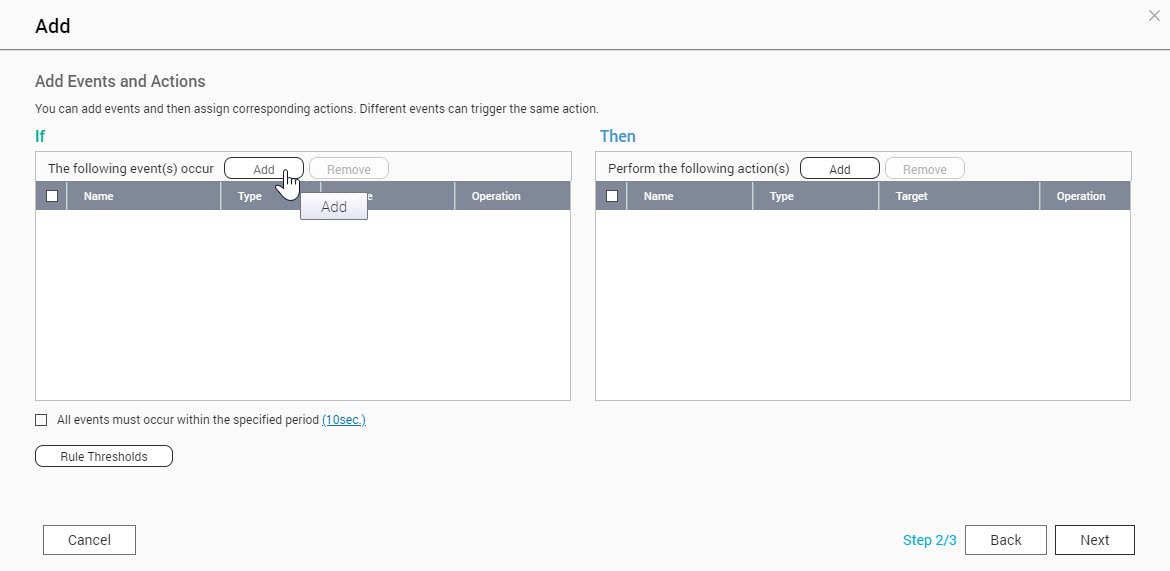
    1. Sous Si, cliquez sur Ajouter.
    2. Spécifiez un nom pour l’événement.
    3. Sous Type, sélectionnez URL de l'événement.
    4. Spécifiez un nom de source.
    5. Copiez l’URL d’événement pour un usage ultérieur.
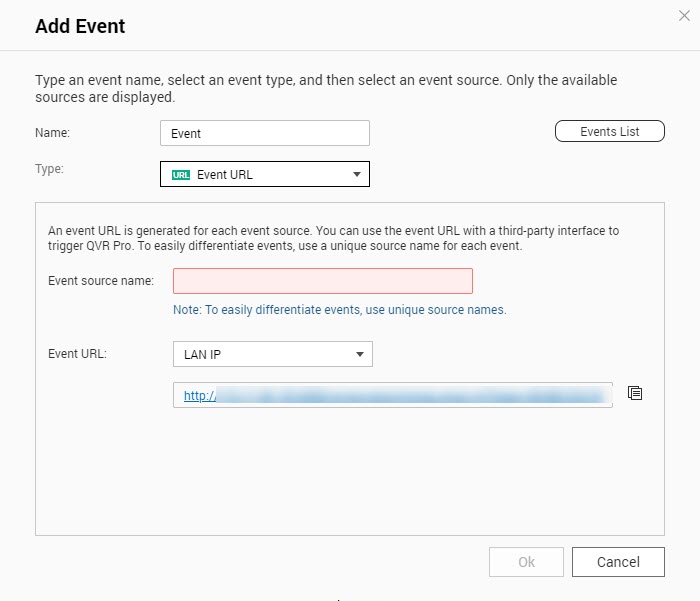
    6. Cliquez sur OK.
  5. Ajouter une action.
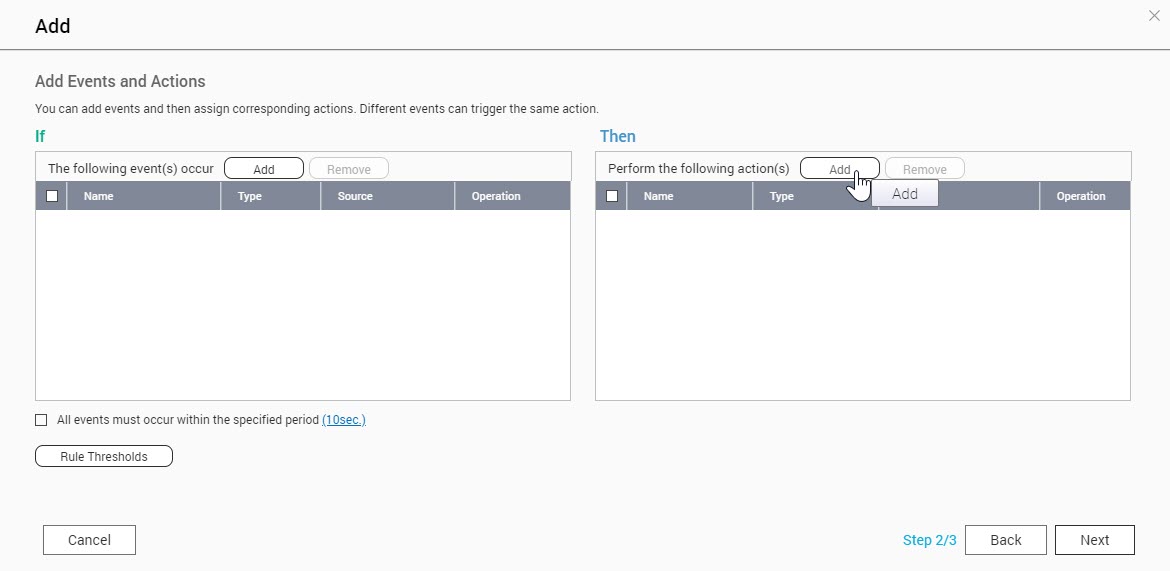
    1. Sous Alors, cliquez sur Ajouter.
    2. Spécifiez un nom pour l’action.
    3. Sous Type, sélectionnez Sortie d’alarme.
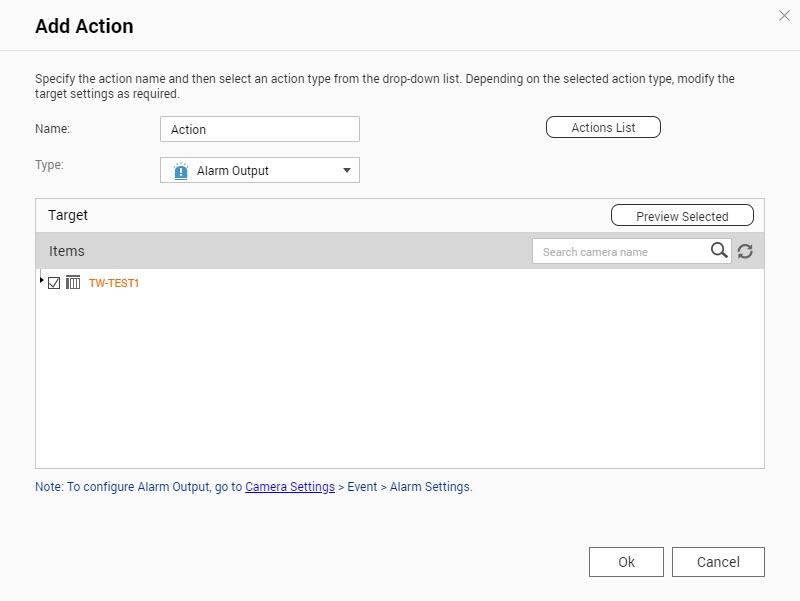
      Remarque :

      QVR Pro utilise la fonction Sortie d’alarme pour déclencher la sortie numérique de la caméra.

    4. Cliquez sur OK.
    5. Cliquez sur Suivant.
    6. Cliquez sur Terminer.
    Remarque :

    Si vous n’utilisez pas QVR DoorAccess, ignorez l’étape 6.

  6. Configurer QVR DoorAccess.
    Remarque :

    Pour une configuration simplifiée, consultez Ajouter une porte pour sélectionner les portes auxquelles vous souhaitez accéder, puis Ajouter ou importer des utilisateurs pour spécifier des informations d’utilisateurs, puis Ajouter une règle d’accès pour spécifier si un utilisateur peut accéder à certaines portes.

    Tâches

    Étapes

    Ajouter un contrôleur (facultatif)

    Consultez Ajouter un contrôleur.

    Ajouter une porte

    Sélectionnez les portes auxquelles vous souhaitez accéder avec QVR DoorAccess.

    1. Ouvrez QVR DoorAccess puis allez dans Portes.

    2. Cliquez sur Ajouter une porte.

      1. Spécifiez le nom de la porte.

      2. Cliquez sur Action, puis entrez les noms des URL et les URL de l’étape 4.e pour déclencher les actions.

      3. Cliquez sur OK.

    Ajouter ou importer des utilisateurs

    Sélectionnez des utilisateurs et configurez leurs droits d’accès à des portes spécifiques.

    Consultez Ajouter un utilisateur et Importer un utilisateur.

    Ajouter une règle d’accès

    Consultez Ajouter une règle d’accès aux portes.

    Enregistrer un lien d’événement

    Allez dans Portes.

    1. Cliquez sur .

    2. Copiez l’URL d’événement pour un usage ultérieur.

  7. Allez dans QVR Face.
  8. Allez dans Vue d’ensemble.
  9. Sélectionnez une tâche d’analyse en direct.
  10. Cliquez sur .
    1. Spécifiez le nom de l’événement.
    2. Collez l’URL de l’événement depuis Enregistrer un lien d’événement.
      Remarque :

      Si vous avez ignoré l’étape 6, collez l’URL d’événement de l’étape 4.e.

    3. Sélectionnez Nom du profil.
    4. Cliquez sur Sélectionner tout.
    5. Cliquez sur Appliquer.

      QVR Face crée une règle d’événement.

Ajouter un contrôleur

  1. Ouvrez QVR DoorAccess.
  2. Allez dans Contrôleurs.
  3. Cliquez sur Ajouter un contrôleur.

    La fenêtre Ajouter un contrôleur apparaît.

  4. Spécifiez les informations du contrôleur.
  5. Facultatif : Cliquez sur Tester pour tester la connexion.
  6. Cliquez sur OK.

    QVR DoorAccess ajoute le contrôleur.

Ajouter un utilisateur

  1. Ouvrez QVR DoorAccess.
  2. Allez dans Utilisateurs.
  3. Cliquez sur Ajouter un utilisateur.

    La fenêtre Ajouter un utilisateur apparaît.

  4. Spécifiez les informations de l’utilisateur.
  5. Cliquez sur OK.

    QVR DoorAccess ajoute l’utilisateur.

Importer un utilisateur

  1. Ouvrez QVR DoorAccess.
  2. Allez dans Utilisateurs.
  3. Cliquez sur Importer.

    La fenêtre Importer des utilisateurs apparaît.

  4. Cliquez sur Parcourir, puis sélectionnez un fichier à importer.
  5. Cliquez sur Suivant.
  6. Sélectionnez les utilisateurs que vous souhaitez importer.
  7. Cliquez sur Terminer.

    QVR DoorAccess importe les utilisateurs.

Ajouter une règle d’accès aux portes

  1. Ouvrez QVR DoorAccess.
  2. Allez dans Règles d’accès.
  3. Cliquez sur Ajouter une règle d’accès.

    La fenêtre Ajouter une règle d’accès apparaît.

  4. Spécifiez le nom de la règle.
  5. Facultatif : Cliquez sur Planifications, puis définissez la date.
  6. Cliquez sur OK.

    QVR DoorAccess ajoute la règle d’accès aux portes.

Est-ce que cet article a été utile ?

100% des utilisateurs pensent que ces informations sont utiles.
Merci pour votre commentaire.

Besoin d'aide supplémentaire?

Posez votre question dans la communauté QNAP. Le personnel QNAP et des utilisateurs expérimentés vous répondront.

Demander à la communauté

Veuillez nous indiquer comment améliorer cet article :

Si vous souhaitez fournir un commentaire supplémentaire, veuillez l’inclure ci-dessous.

Choisissez une spécification

      En voir davantage Moins
      Ce site est disponible dans d'autres pays/régions :
      back to top