


Comment redimensionner un volume de données lorsque le pool Stockage a encore de l'espace libre ?
Produits applicables
- All NAS models running QTS or QuTS hero
Scénario
Sur mon NAS QNAP, j'ai seulement stocké quelques centaines de gigaoctets de données, mais j'ai reçu un avertissement indiquant qu'il n'y a pas assez d'espace. Mon NAS a deux disques durs de 4 To en configuration RAID 1, donc je m'attendais à avoir encore beaucoup d'espace libre.
Explication
Sur QTS et QuTS hero, la capacité totale de vos disques est divisée en Stockage pools et volumes. Même si vos disques ont encore de la capacité libre, votre volume de données peut être plein s'il est plus petit que le pool Stockage. Si votre volume de données est un Volume lourd et qu'il y a de l'espace libre disponible dans le pool Stockage, vous pouvez résoudre l'avertissement de faible espace disque en augmentant le volume.
Solution
Si votre pool Stockage a encore de l'espace libre, suivez ces étapes pour étendre votre Volume lourd.
Note : Vous ne pouvez étendre un Volume lourd que s'il y a suffisamment d'espace libre dans le pool Stockage. Après avoir étendu un volume, vous ne pouvez pas le réduire.
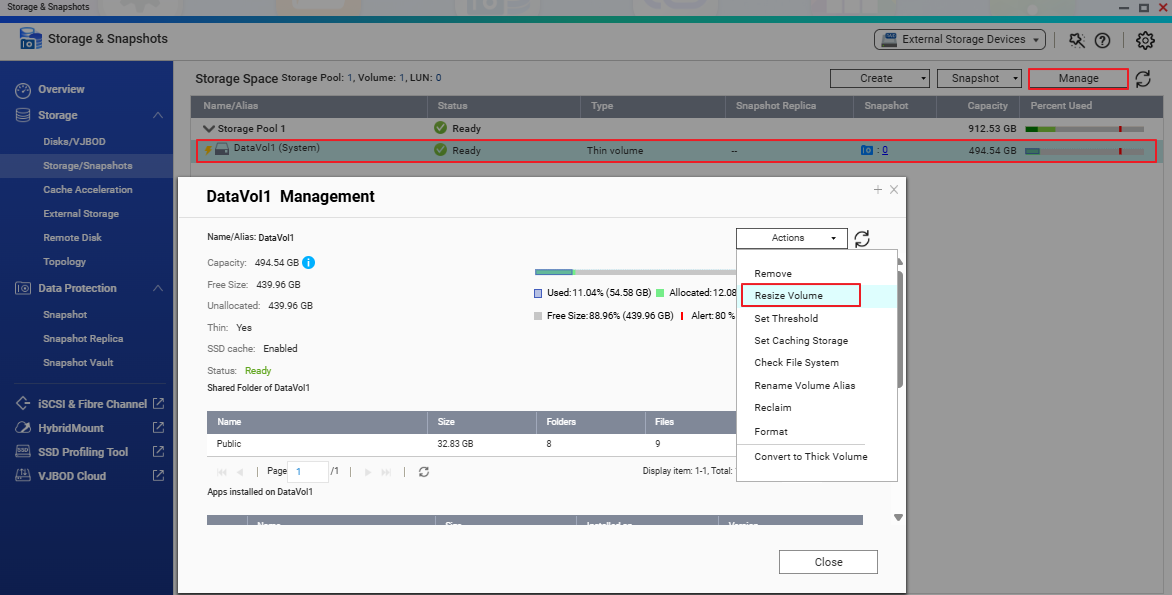
- Allez à Stockage et snapshots > Stockage/Snapshot.
- Sous Stockage Pool, sélectionnez le volume de données que vous souhaitez redimensionner.
- Cliquez sur Gérer. La fenêtre Données Gestion de volume apparaît.
- Cliquez sur Action, puis sélectionnez Redimensionner le volume.
- Entrez une taille plus grande dans le champ Nouvelle capacité (jusqu'à la limite de l' espace libre disponible dans le pool ).
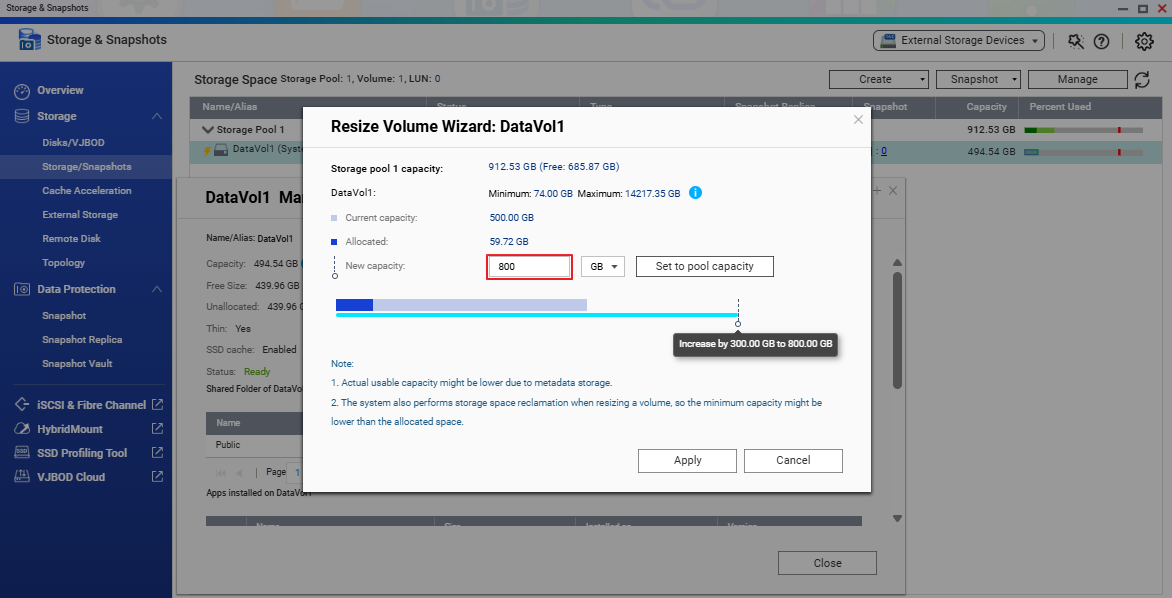
- Cliquez sur Appliquer pour démarrer l'expansion en ligne du volume.
- Vous pouvez suivre la progression de l'expansion du volume dans le champ Statut.
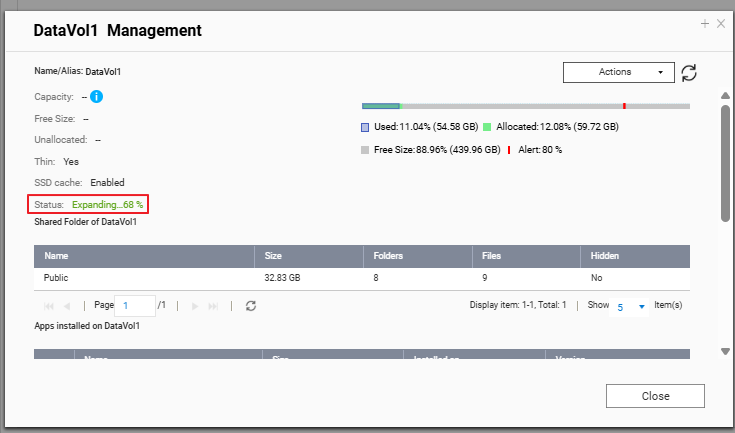
- Après la fin de la tâche, confirmez que la capacité du volume a augmenté.

Lecture complémentaire
Est-ce que cet article a été utile ?
Besoin d'aide supplémentaire?
Posez votre question dans la communauté QNAP. Le personnel QNAP et des utilisateurs expérimentés vous répondront.


