


Comment puis-je empêcher @Recently-Snapshot d'apparaître dans le dossier réseau sur mon NAS QNAP ?
Produits applicables
- QNAP NAS models that running with QTS / QuTS Hero 5.2.x and later
Scénario
Après avoir activé Snapshot sur mon NAS QNAP, un dossier nommé @Recently-Snapshot apparaît dans le répertoire racine de mes dossiers partagés lorsqu'ils sont accessibles via SMB ou File Station.
Comment puis-je masquer ou supprimer le dossier @Recently-Snapshot sans désactiver la fonctionnalité Snapshot ?
Solution
Le dossier @Recently-Snapshot est un répertoire par défaut créé par QTS / QuTS hero pour permettre aux utilisateurs de parcourir et de restaurer les versions précédentes des fichiers directement depuis le dossier partagé.
Si vous ne souhaitez pas que ce dossier soit visible pour les utilisateurs SMB ou File Station, vous pouvez le masquer en toute sécurité sans désactiver votre planification automatique Snapshot ou supprimer les Snapshot existants.
- Connectez-vous à QTS / QuTS hero en tant qu'administrateur.
- Ouvrez Stockage et snapshots.
- Allez à Stockage > Snapshot dans le menu de gauche.
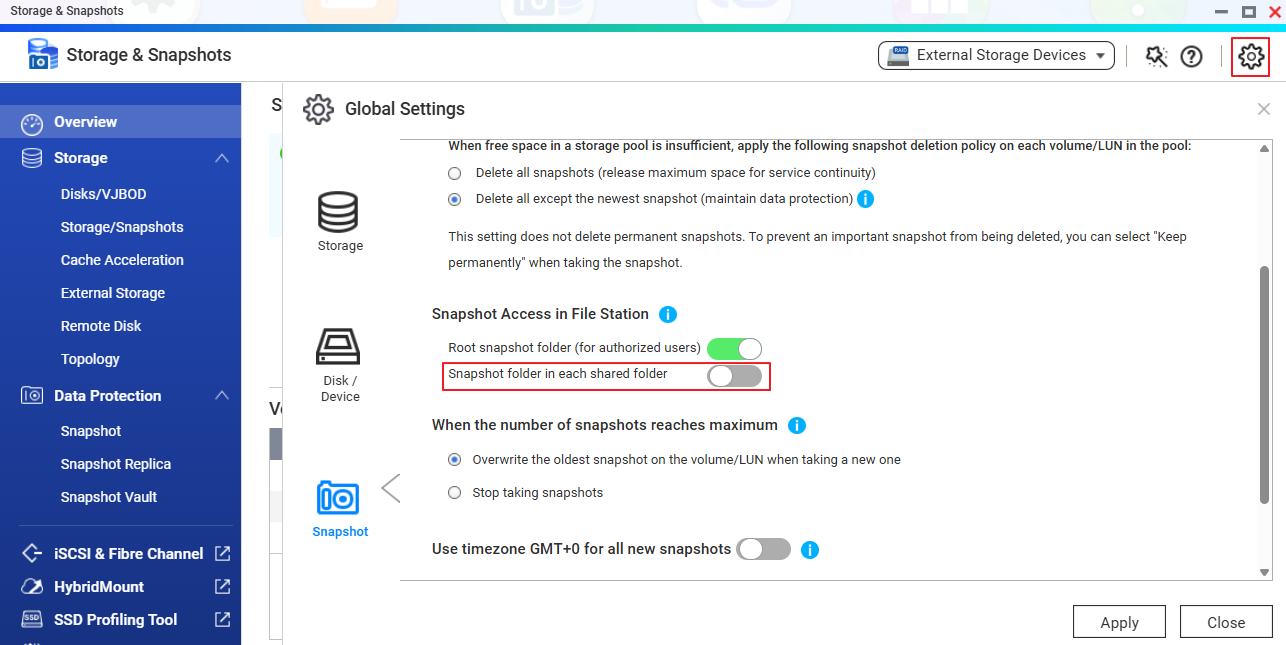
- Cliquez sur Paramètres globaux (icône d'engrenage) dans le coin supérieur droit.
- Sélectionnez l'onglet Snapshot.
- Sous Snapshot Accès dans File Station, localisez :
Snapshot folder in each shared folder
- Décochez ou Désactivez cette option.
- Cliquez sur Appliquer pour enregistrer les modifications.
Que se passe-t-il après la désactivation de cette option ?
- SMB / File Station Vue : Le dossier
@Recently-Snapshotdisparaît du voisinage réseau Windows, MacOS Finder, et File Station. - Snapshot Fonctionnalité : Les Snapshot automatiques continuent de fonctionner selon le planning habituel.
- Sécurité des données : Aucun Snapshot existant n'est supprimé.
- Restauration : administrateur peut toujours gérer et restaurer Snapshot à tout moment via Stockage et snapshots > Snapshot Manager.
Conserver « Versions précédentes » pour les utilisateurs de Windows
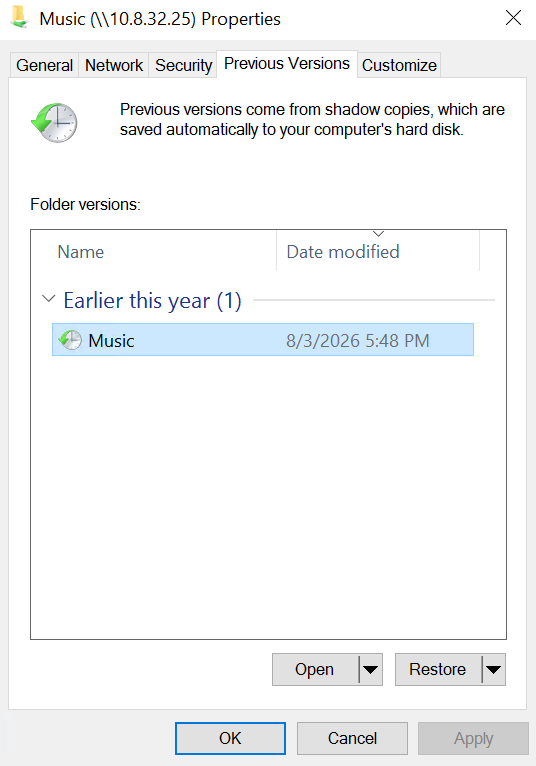
Si vous souhaitez masquer @Recently-Snapshot mais permettre aux utilisateurs Windows SMB de cliquer avec le bouton droit sur un fichier et de restaurer les versions précédentes via l'interface native de Windows :
- Ouvrez Panneau de configuration.
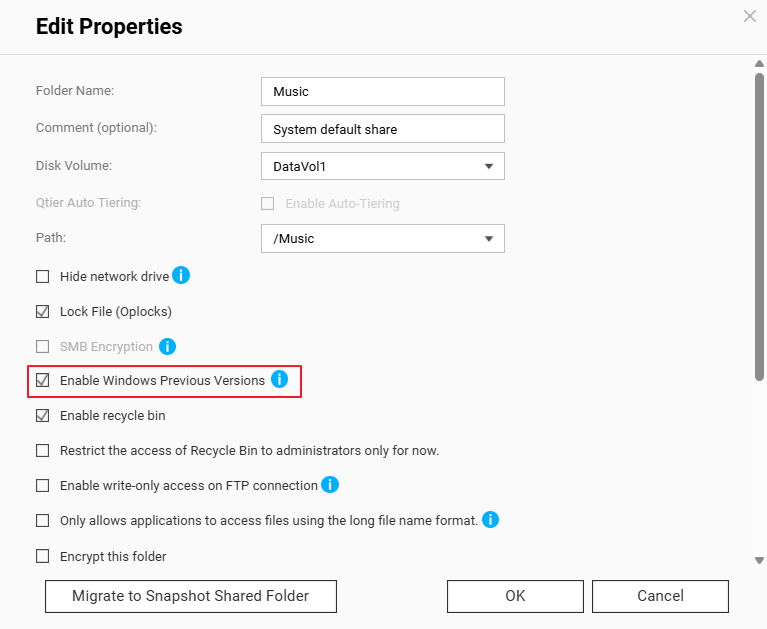
- Allez dans Privilège > Dossiers partagés.
- Trouvez le dossier partagé cible et cliquez sur Modifier les propriétés (icône crayon) sous Action.
- Vérifiez
Enable Windows Previous Versions. - Cliquez sur OK pour appliquer les paramètres.
Lecture complémentaire
Besoin d'aide supplémentaire?
Posez votre question dans la communauté QNAP. Le personnel QNAP et des utilisateurs expérimentés vous répondront.


