


Comment activer et configurer les paramètres de verrouillage d'objet dans une tâche HBS ?
Produits applicables
Hybrid Backup Sync
Arrière-plan
Le verrouillage d’objet est une fonctionnalité de certains fournisseurs de services cloud qui vous permet de stocker des objets à l'aide d'un modèle WORM (Write Once Read Many), qui empêche la suppression ou l'écrasement des objets pendant une durée spécifiée.
Hybrid Backup Sync (HBS) prend en charge la fonctionnalité de verrouillage d’objet sur certains fournisseurs de services cloud, notamment Amazon S3, Backblaze B2 et Wasabi. Vous pouvez activer et configurer les paramètres de verrouillage d'objet dans les tâches HBS où l'un de ces espaces de stockage dans le cloud est la destination.
Instructions
Dans les étapes suivantes, nous vous montrons comment activer et configurer les paramètres de verrouillage d'objet en créant une tâche de sauvegarde en utilisant Amazon S3 comme destination.
- Ouvrez HBS 3.
- Facultatif : Créez un espace de stockage sur Compatible Amazon S3 et S3.
Ignorez cette étape si vous avez déjà créé l'espace de stockage dans HBS 3.- Allez dans Espaces de stockage.
- Cliquez sur Créer > Compatible Amazon S3 et S3.
La fenêtre Créer un espace de stockage s'ouvre. - Configurez les paramètres de l'espace de stockage.
- Cliquez sur Créer.
- Allez dans Sauvegarder et restaurer.
- Cliquez sur Créer > Nouvelle tâche de sauvegarde.
L’assistant Créer une tâche de sauvegarde s'ouvre. - Sélectionnez un ou plusieurs dossiers source.
- Cliquez sur Suivant.
- Cliquez sur Compatible Amazon S3 et S3.
- Créez un bucket avec le verrouillage d'objet activé.
- Cliquez sur Nouveau bucket.
La fenêtre Créer un nouveau bucket s'ouvre. - Spécifiez un nom de bucket.
- Spécifiez la région.
- Sélectionnez Activer le verrouillage d'objet.

- Cliquez sur Créer.
- Cliquez sur Nouveau bucket.
- Configurez les paramètres restants sur la page.
- Cliquez sur Sélectionner.
- Sélectionnez le dossier de destination.
- Cliquez sur OK.
- Facultatif : Spécifiez le nom et la description de la tâche.
- Cliquez sur Suivant.
- Facultatif : Configurez les paramètres de planification.
- Cliquez sur Suivant.
- Facultatif : remplacez les paramètres de verrouillage d'objet par défaut.
- Allez dans Politiques > Paramètres avancés.
- Sélectionnez Remplacer les paramètres par défaut du verrouillage d'objet.
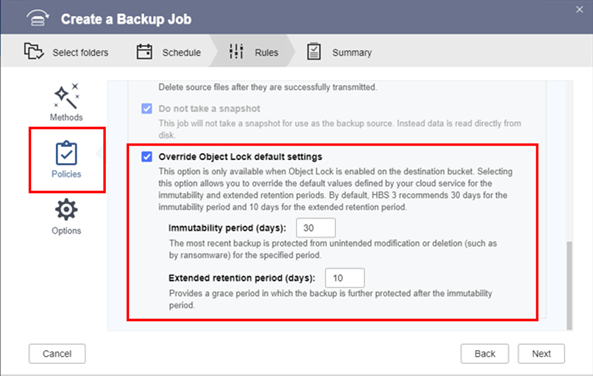
- Modifiez la période d'immuabilité.
La période d'immuabilité par défaut est de 30 jours. - Modifiez la période de conservation prolongée.
La période de conservation prolongée par défaut est de 10 jours.RemarquePour accéder à des exemples illustrés du fonctionnement de l’immuabilité et des périodes de conservation prolongées, consultez la section suivante.
- Facultatif : Configurez d’autres paramètres.
- Cliquez sur Suivant.
- Cliquez sur Créer.
HBS 3 crée la tâche de sauvegarde avec le verrouillage d’objet activé.
Comment fonctionnent l’immuabilité et les périodes de conservation prolongées ?
Pour comprendre le fonctionnement de la période d'immuabilité et de la période de conservation prolongée, examinons deux exemples ci-dessous.
Supposons que nous configurions la planification des tâches et les paramètres de verrouillage d'objet comme suit :
- Planification des tâches de sauvegarde : Quotidien
- Période d'immuabilité : 20 jours
- Période de conservation prolongée : 10 jours
Exemple 1 : le fichier ne change pas pendant la période d'immuabilité
Jour 1 : HBS 3 téléverse Cat.png (version 1) vers l'espace de stockage de destination.
Jours 2 à 20 : Cat.png n'a pas été modifié, le fichier n'est donc pas téléchargé vers la destination.
Jour 21 : La date de conservation de Cat.png version 1 est prolongée de 10 jours de protection supplémentaires.

Exemple 2 : le fichier change pendant la période d'immuabilité
Jour 1 : HBS 3 téléverse l’objet Cat.png (version 1) vers l'espace de stockage de destination.
Jour 16 : Cat.png a été modifié, donc HBS 3 téléverse le fichier Cat.png modifié vers la destination en tant que Cat.png version 2.
Cat.png version 2 est traité comme un objet différent car Cat.png version 1 est toujours dans sa période d'immuabilité, donc une période d'immuabilité différente commence pour Cat.png version 2.
Jour 36 (Jour 16 + 20 jours) : La date de conservation de Cat.png version 2 est prolongée de 10 jours de protection supplémentaires.
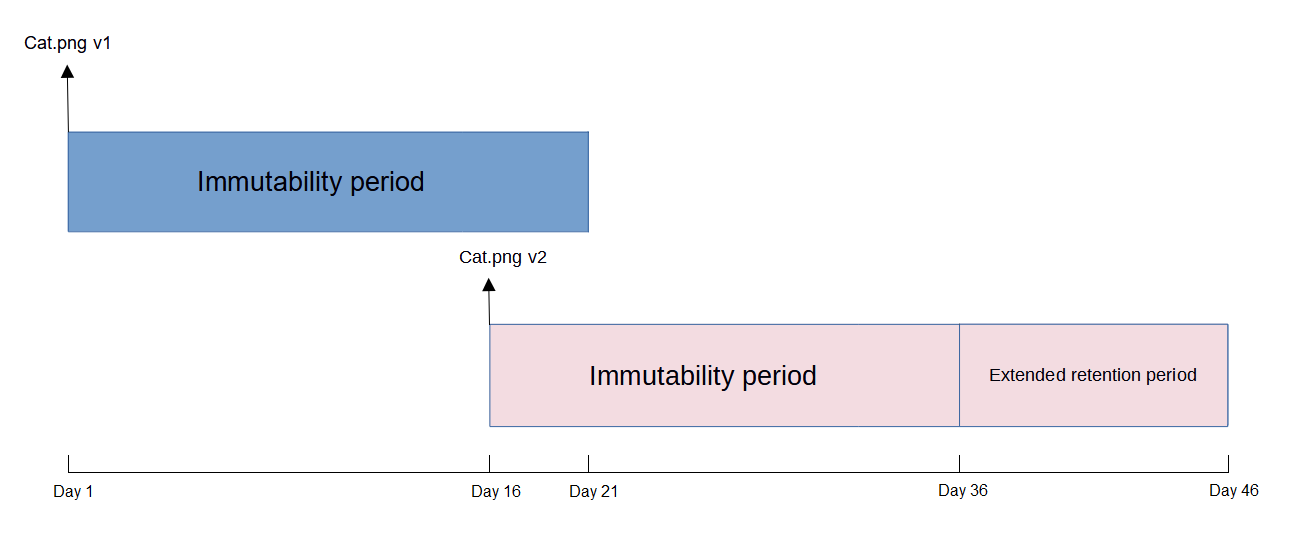
Les deux exemples montrent que si vous modifiez un fichier pendant sa période d'immuabilité, le fichier modifié sera traité comme un nouvel objet avec ses propres périodes d’immuabilité et de conservation prolongée lors de son téléchargement sur l'espace de stockage dans le cloud.
La base de données HBS 3 et la base de données de stockage dans le cloud gardent toutes deux une trace de l'historique des versions de chaque fichier et de l'état de verrouillage des objets.
Les utilisateurs peuvent modifier la période d'immuabilité et la période de conservation prolongée à tout moment en modifiant la tâche et en accédant à Règles > Politiques > Paramètres avancés > Remplacer les paramètres par défaut du verrouillage d'objet.
Lectures complémentaires
Est-ce que cet article a été utile ?
Besoin d'aide supplémentaire?
Posez votre question dans la communauté QNAP. Le personnel QNAP et des utilisateurs expérimentés vous répondront.


