


Cómo desplegar y configurar Hermes Agent en QNAP NAS con Container Station
Hermes Agent es una potente herramienta de automatización que puede acceder a archivos locales, ejecutar comandos y usar credenciales como claves API o tokens, dependiendo de la configuración. Por lo tanto, los usuarios deben configurarlo con precaución y asumir la responsabilidad total de su uso.
- Control de acceso: No exponga el Hermes Agent o el puerto de servicio directamente a Internet público. Si se requiere acceso remoto, use una VPN, lista blanca de IP o mecanismos de autenticación fuertes.
- Extensiones de terceros: Solo instale habilidades o extensiones de fuentes confiables. La investigación de seguridad ha demostrado que las extensiones maliciosas pueden intentar robar datos o credenciales.
- Aislamiento y permisos: Ejecute Hermes Agent en un entorno aislado (como Container Station) y evite otorgar privilegios innecesarios de sistema o root.
- Protección de credenciales: Proteja cuidadosamente las claves API y los tokens y rótelos si se sospecha de exposición.
Productos Aplicables
Esta guía se aplica a dispositivos NAS x86 de QNAP (Plataforma INTEL / AMD) que ejecutan Container Station 3.x o posterior con soporte Docker habilitado.
Escenario
Hermes Agent es un agente de IA de código abierto y autoalojado desarrollado por Nous Research. Funciona de manera persistente, retiene memoria entre sesiones, admite programación e integra con plataformas de mensajería como Telegram y Discord. Esta guía cubre el despliegue de Hermes Agent en un NAS de QNAP a través de Container Station usando Docker Compose, y su configuración para uso continuo.
Requisitos Previos
- Dispositivos NAS x86 de QNAP (como Plataforma CPU INTEL / AMD)
- Container Station 3.x o posterior instalado y en funcionamiento
- Al menos una clave API de LLM (Anthropic, OpenAI o OpenAI Codex)
- Opcional: Un Token de Bot de Telegram si se usa la pasarela de mensajería de Telegram
Procedimiento
Despliegue y Configuración Inicial
Siga estos pasos para lanzar el contenedor de Hermes Agent y configurar sus claves API esenciales e integraciones de mensajería por primera vez.
Paso 1: Implementar a través de Docker Compose en Container Station
Container Station creará automáticamente la carpeta hermes-data en la primera ejecución cuando se declare la ruta del volumen en el archivo Compose. No se requiere creación previa de carpetas ni acceso SSH. Alternativamente, la carpeta se puede crear por adelantado a través de File Station.
- Abra Container Station en la interfaz web de QNAP.
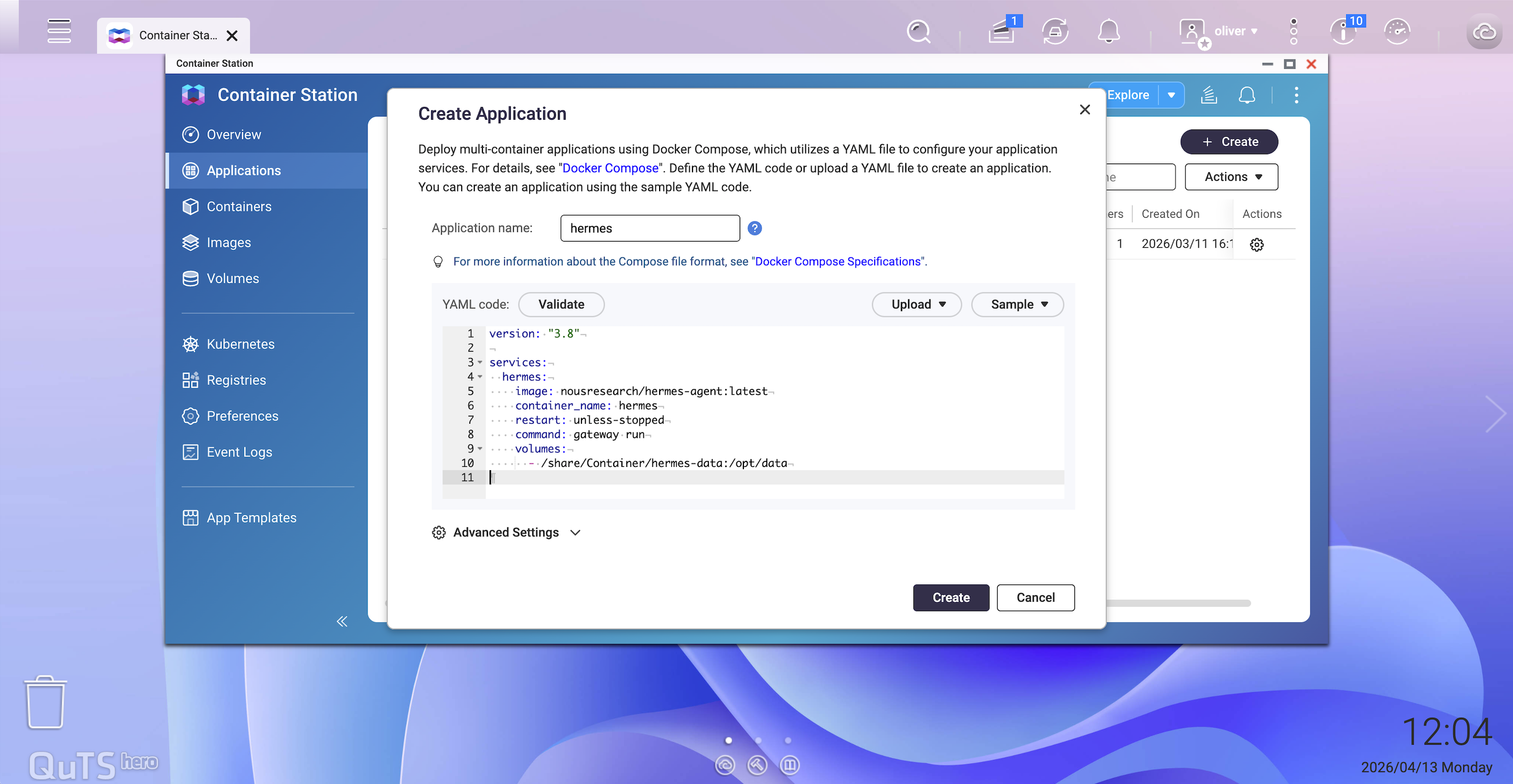
- Navegue a Aplicaciones y haga clic en Crear.
- Seleccione Crear aplicación y pegue el siguiente YAML de Docker Compose:
version: "3.8" services: hermes: image: nousresearch/hermes-agent:latest container_name: hermes restart: unless-stopped command: gateway run volumes: - /share/Container/hermes-data:/opt/data- Haga clic en Crear. Container Station descargará la imagen e iniciará el contenedor. La carpeta
hermes-datase creará automáticamente en/share/Container/hermes-data. - Verifique que el contenedor esté en ejecución comprobando la lista de Contenedores. El estado debería mostrar En ejecución.
Nota: Todas las credenciales son gestionadas por el asistente de configuración en el Paso 2 y se almacenan en el volumen de datos.
Paso 2: Ejecutar el asistente de configuración inicial
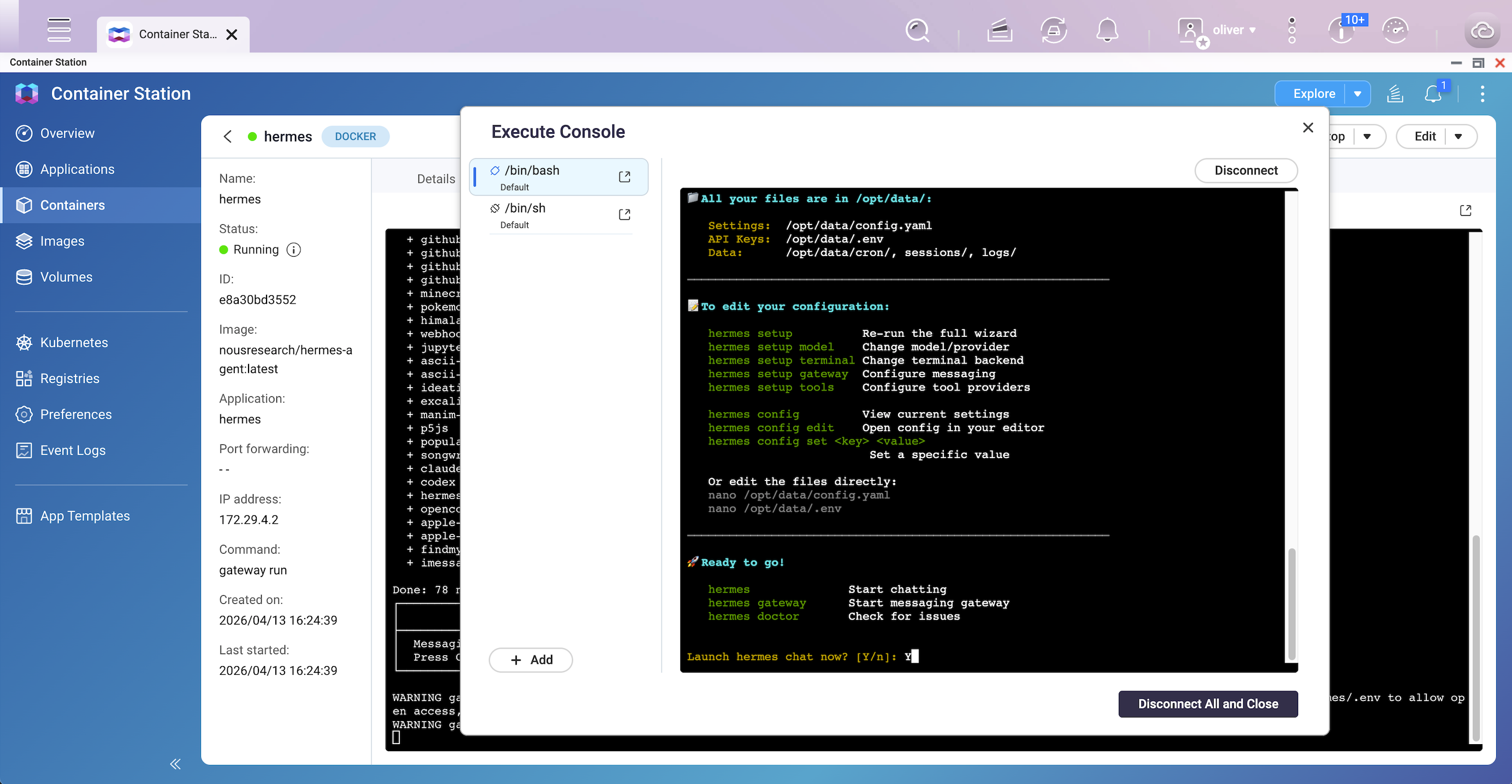
Después de que el contenedor esté en ejecución, abra una sesión de shell interactiva para completar la configuración inicial. El asistente de configuración configura su proveedor de LLM, claves API y tokens de la plataforma de mensajería, escribiendo todos los ajustes en el volumen de datos persistente.
- En Container Station, seleccione el contenedor hermes.
- Haga clic en Ejecutar y seleccione /bin/bash (o /bin/sh si bash no está disponible) para abrir un shell interactivo.
- En el shell, ejecute:
hermes setup 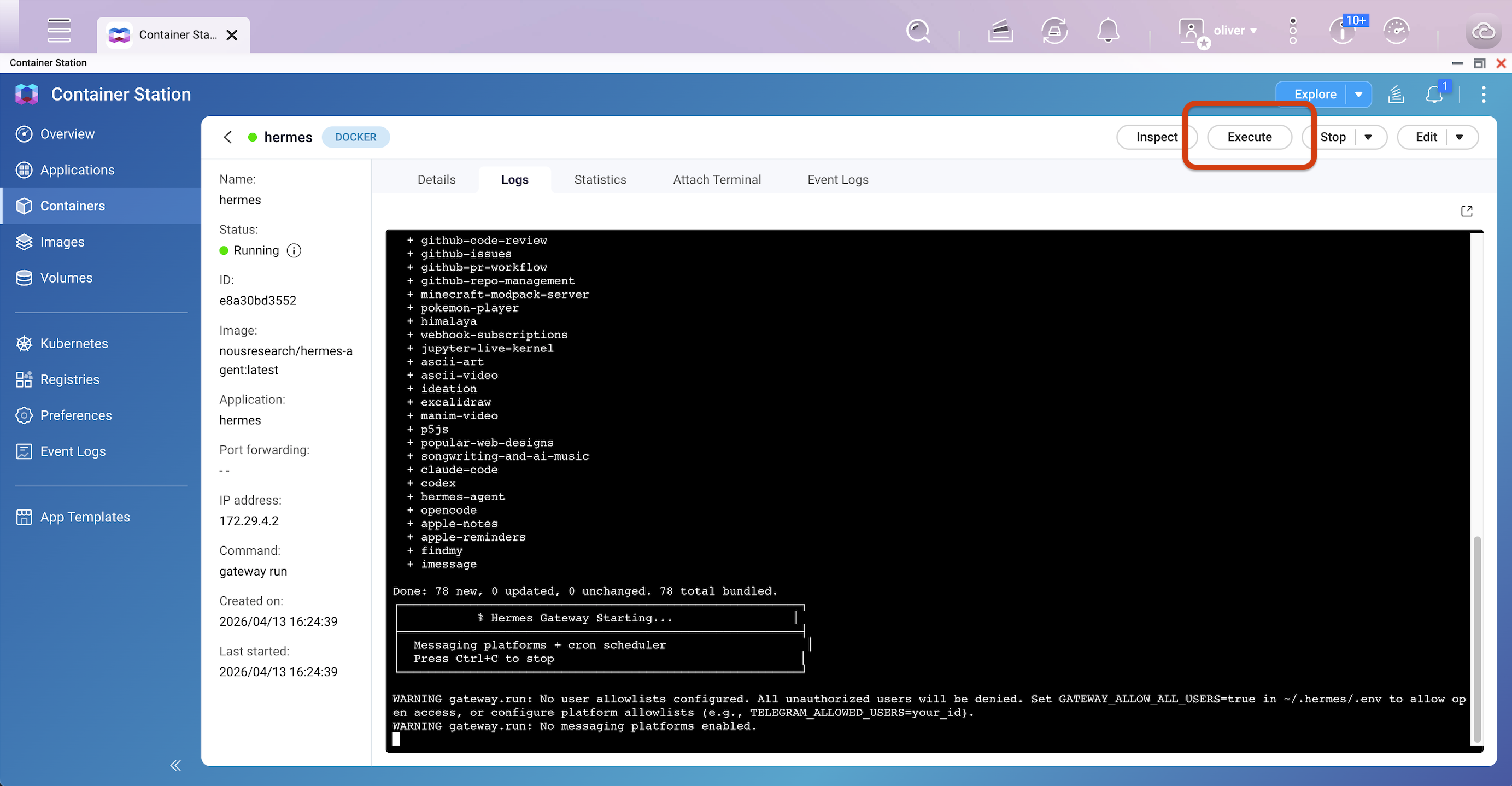
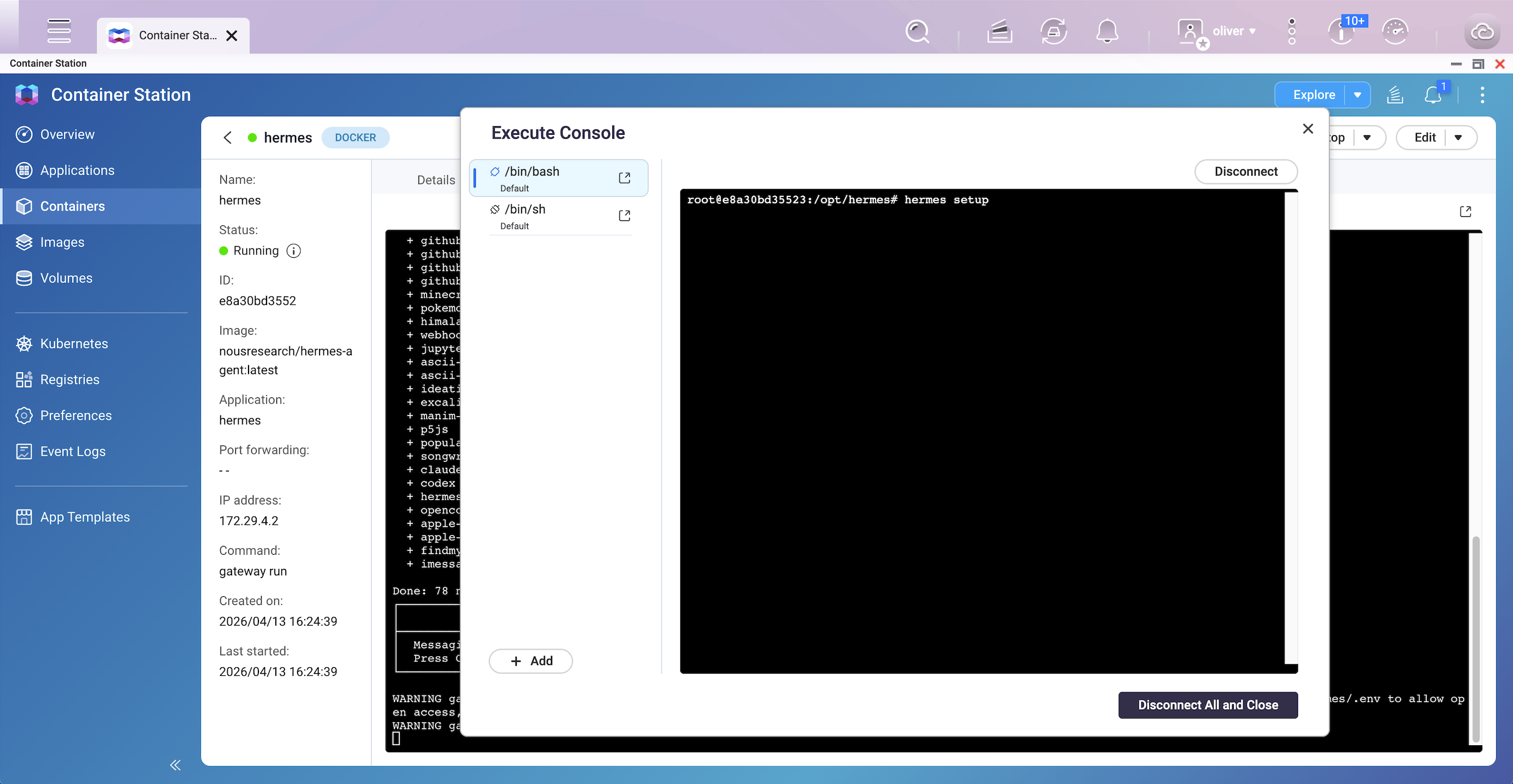
- Siga las indicaciones en pantalla para configurar:
- Proveedor y modelo de LLM (por ejemplo, OpenAI, Anthropic, OpenAI Codex)
- Claves API
- Plataforma de mensajería (por ejemplo, token de bot de Telegram) — recomendado en esta etapa
- El asistente escribe sus configuraciones en
/opt/data/config.yamly/opt/data/.env. Este paso solo necesita realizarse una vez. - Después de que el asistente termine, escriba
exitpara cerrar el shell, luego reinicie el contenedor a través de Container Station para aplicar la configuración.
Paso 3: Verificar que el Gateway esté en funcionamiento
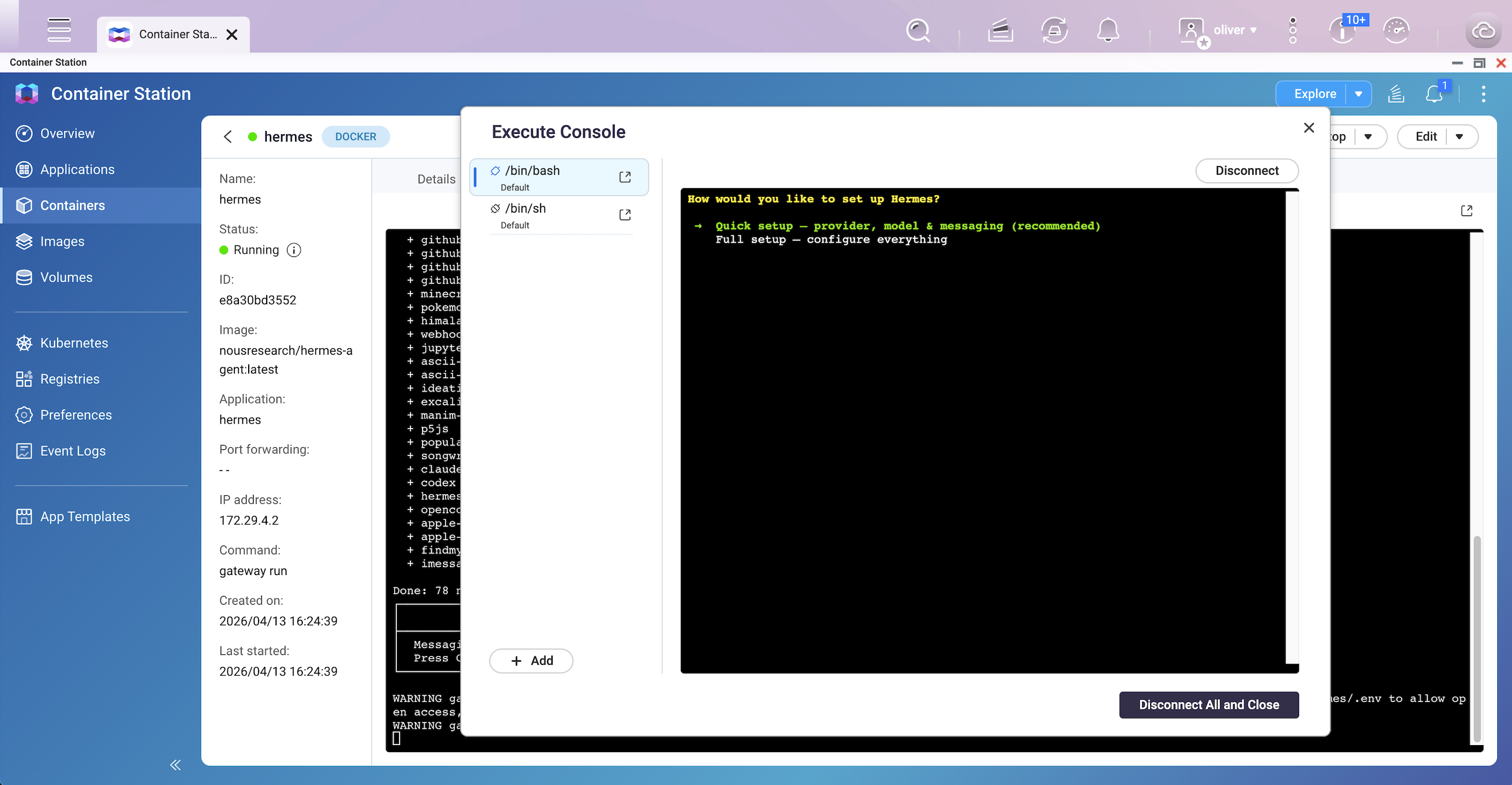
- En Container Station, seleccione el contenedor hermes y haga clic en Logs.
- Confirme que las siguientes líneas aparezcan en la salida:
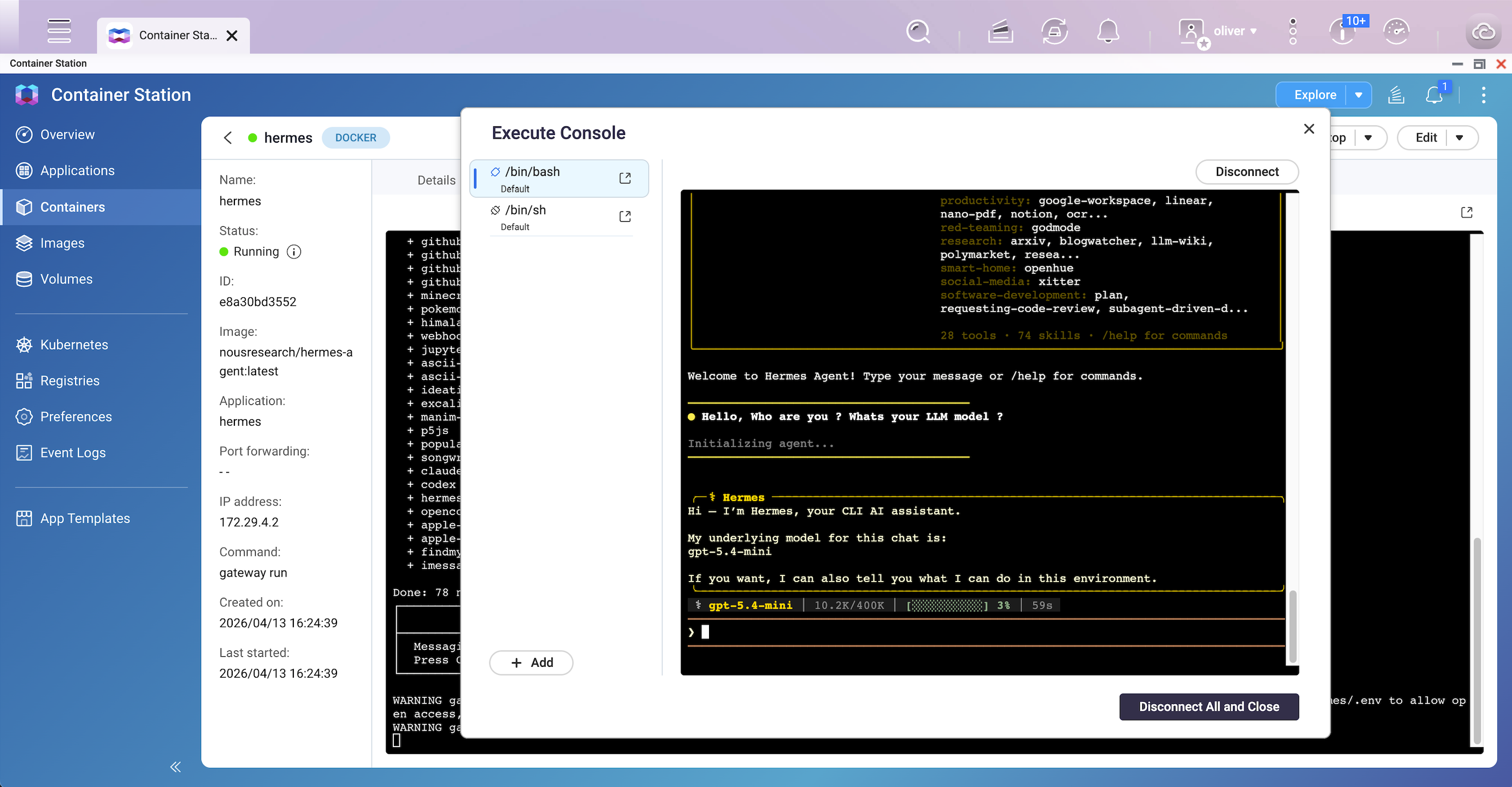
Hermes Gateway Starting... - Haga clic en Execute y seleccione /bin/bash (o /bin/sh si bash no está disponible) para abrir un shell interactivo.
- En el shell, ejecute:
hermes - Entonces puede hablar con él.
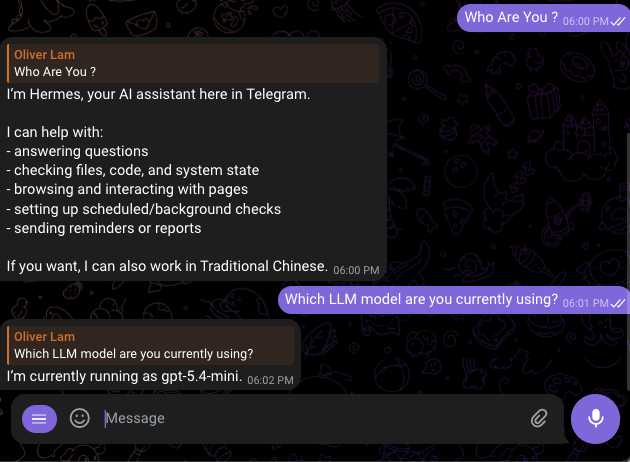
- Si usa Telegram, envíe un mensaje a su bot configurado para verificar la conexión.
Configuración posterior al despliegue
Una vez que su agente esté en funcionamiento, use estos métodos para cambiar proveedores de LLM, agregar nuevas plataformas de mensajería o ajustar la configuración del agente para el mantenimiento continuo.
Método 1: Cambiar el proveedor o modelo de LLM
Use el comando hermes model para cambiar interactivamente de proveedores o modelos en cualquier momento.
- En Container Station, seleccione el contenedor hermes.
- Haga clic en Execute y seleccione /bin/bash (o /bin/sh ).
- En la sesión de terminal, ejecute:
hermes model - Siga las indicaciones interactivas para seleccionar un nuevo proveedor y modelo. La selección se guarda en
config.yamlautomáticamente.
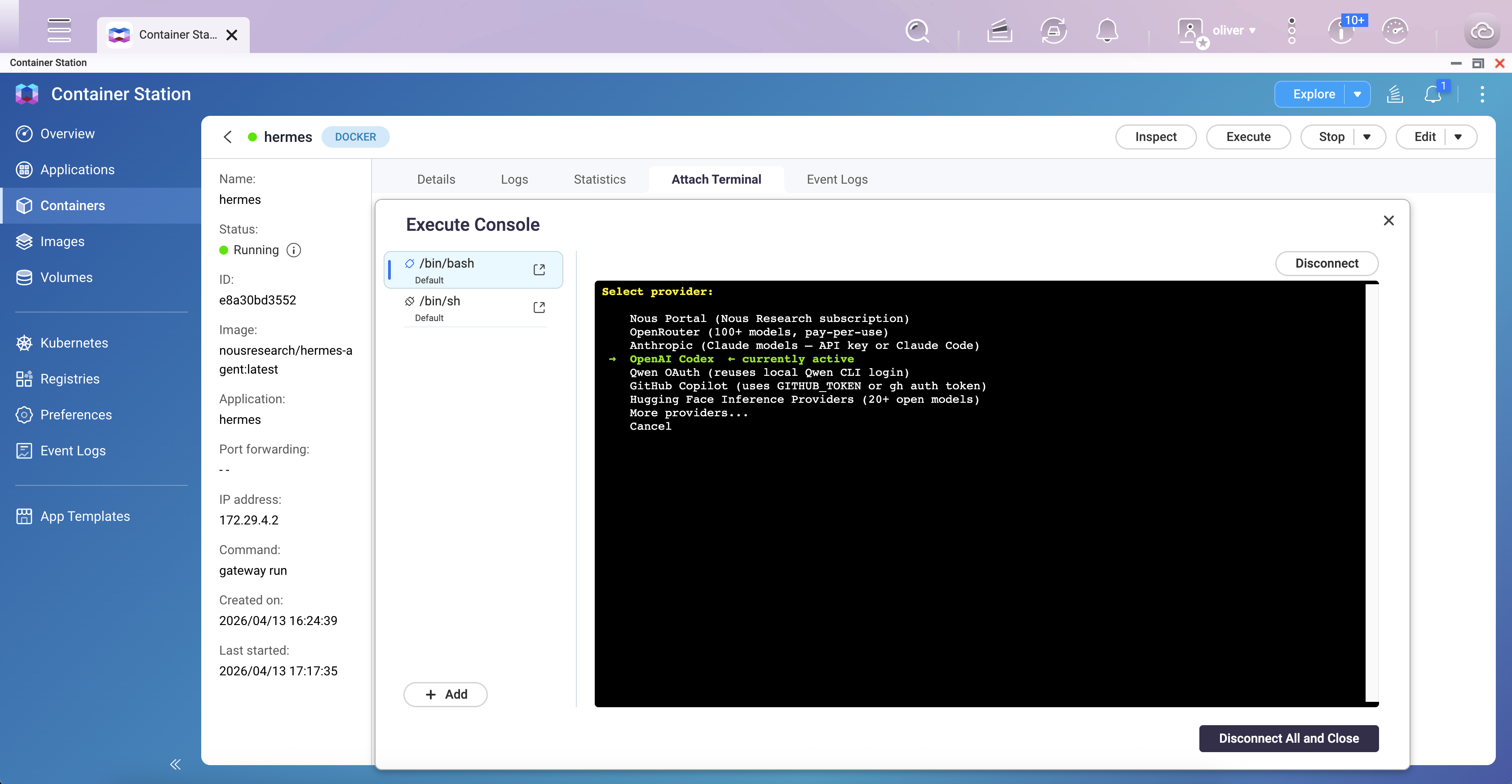
Los proveedores compatibles incluyen: anthropic, openai-codex, openai, openrouter, nous, deepseek, minimax, y otros. Para una lista completa, consulte el referencia oficial de CLI.
Método 2: Añadir o reconfigurar una plataforma de mensajería
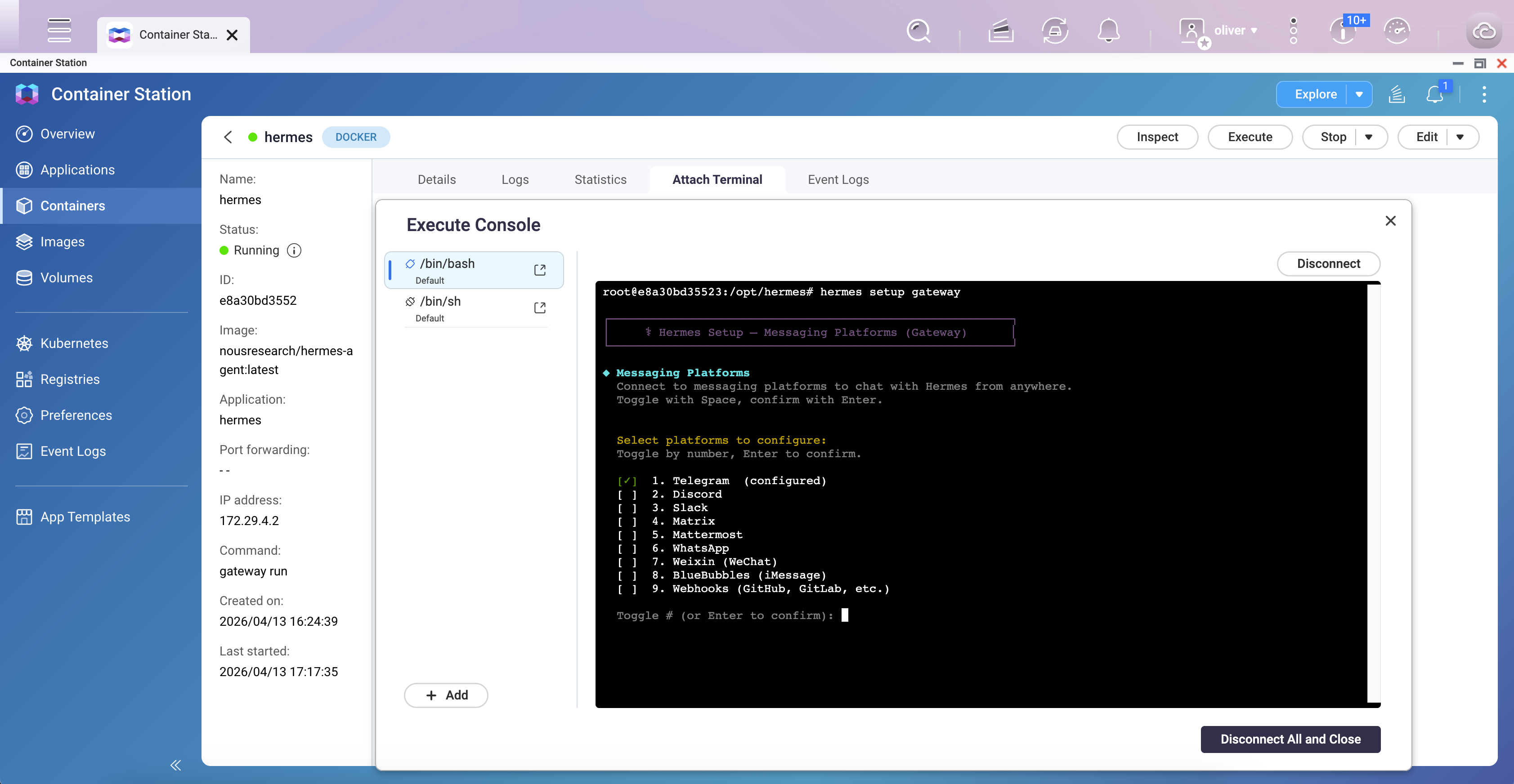
Utilice hermes setup gateway para añadir o actualizar integraciones de mensajería (Telegram, Discord, Slack, WhatsApp, Signal, etc.) sin volver a ejecutar el asistente de configuración completo.
- En Container Station, seleccione el contenedor hermes.
- Haga clic en Ejecutar y seleccione /bin/bash.
- Ejecute:
hermes setup gateway - Siga las indicaciones para añadir o actualizar las credenciales de su plataforma de mensajería.
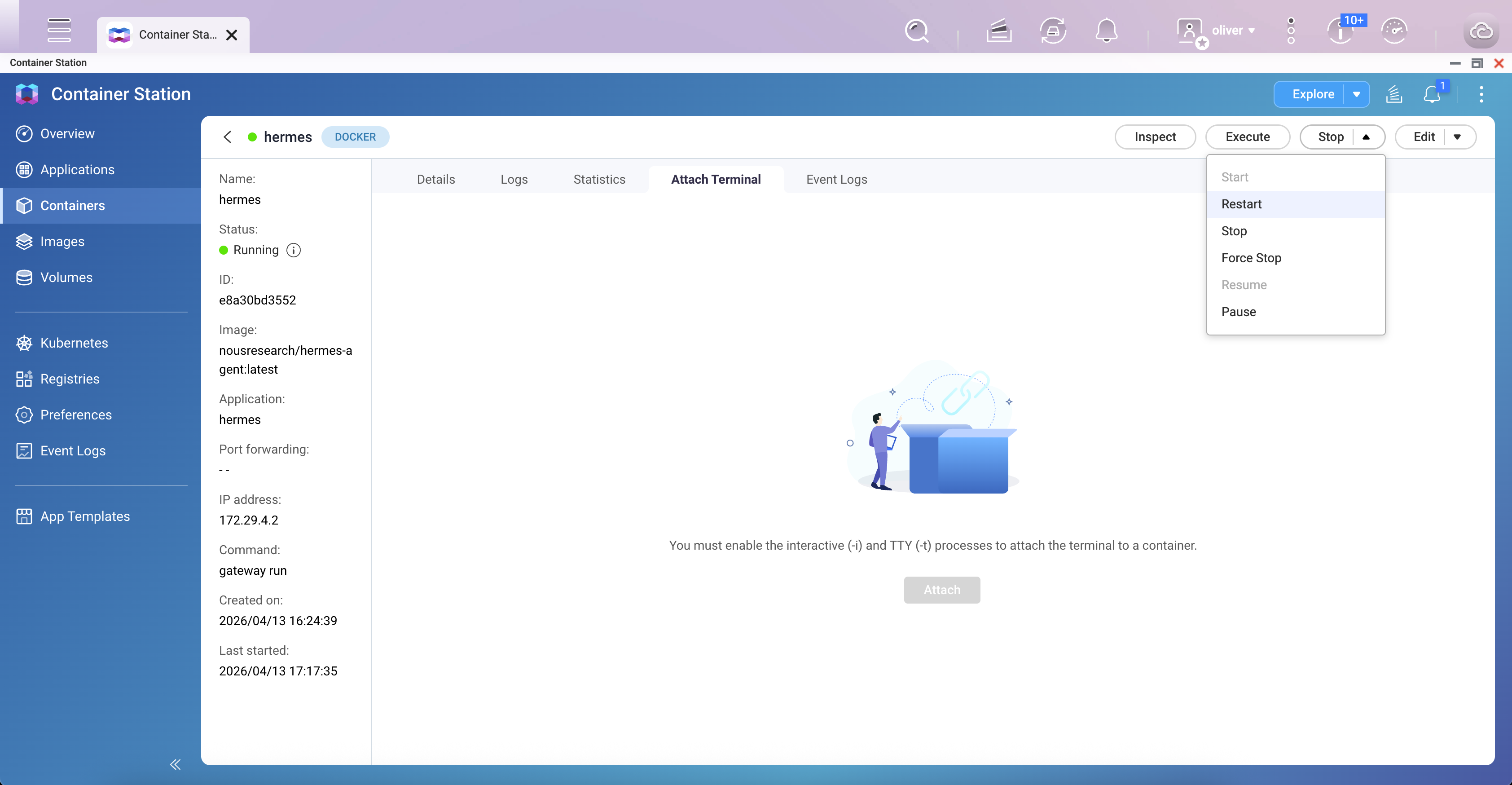
- Reinicie el contenedor después de completar el asistente:
exit
Luego reinicie a través de Container Station — seleccione el contenedor y haga clic en Reiniciar.
Método 3: Volver a ejecutar el asistente de configuración completo
Para reconfigurar cualquier parte de la configuración (modelo, backend de terminal, herramientas, gateway, personalidad del agente), ejecute el asistente completo o una sección específica:
- Abra un shell en el contenedor a través de Container Station Ejecutar.
- Ejecute el asistente completo:
hermes setup - O ejecute solo una sección específica:
hermes setup model— Proveedor y modelo de LLMhermes setup gateway— Configuración de la plataforma de mensajeríahermes setup tools— Habilitar o deshabilitar herramientashermes setup terminal— Backend de terminal (local, Docker sandbox, SSH)hermes setup agent— Identidad y personalidad del agente (SOUL.md)
- Reinicie el contenedor después de realizar cambios.
Resultado
Después de completar esta guía, Hermes Agent estará funcionando como un gateway persistente en su QNAP NAS. Será accesible a través de su plataforma de mensajería configurada (por ejemplo, Telegram), retendrá memoria entre sesiones y será configurable en cualquier momento a través del shell Ejecutar de Container Station sin modificar el archivo Compose de Docker.


