


¿Qué debo hacer si Qfinder Pro no se actualiza mediante Live Update?
Productos aplicables
- Qfinder Pro (Windows) 7.13.3.0521 (and earlier versions) updating to 7.14.0.0626
Escenario
Este problema puede ocurrir cuando utiliza la función de actualización en vivo en Qfinder Pro (Windows) 7.13.3.0521 (o versiones anteriores) para actualizar a 7.14.0.0626.
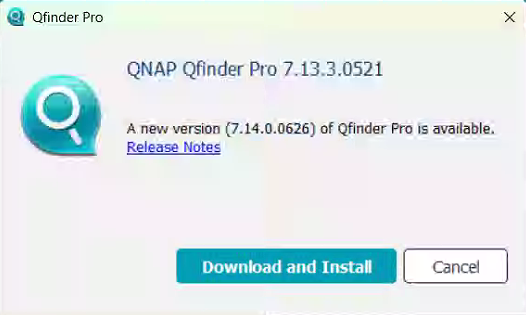
El proceso de actualización en segundo plano (QfinderUpdateMonitor) puede no completarse correctamente y bloquear intentos de actualización posteriores.
Cuando ocurre este problema, puede ver los siguientes síntomas:
- Aparece un cuadro de diálogo de error: QfinderPro.exe - Punto de entrada no encontrado — " El punto de entrada del procedimiento ??0QDebug@@QAE@$$QAV0@@Z no se pudo localizar en la biblioteca de enlaces dinámicos
C:\Program Files (x86)\QNAP\Qfinder\Qt5Sql.dll. "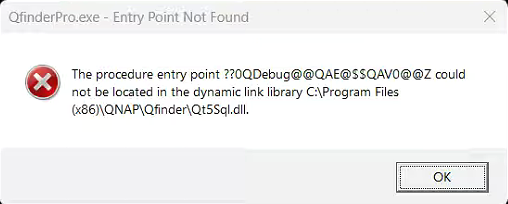
- La barra de progreso (Instalando la versión más reciente de Qfinder Pro...) permanece atascada y nunca se completa.
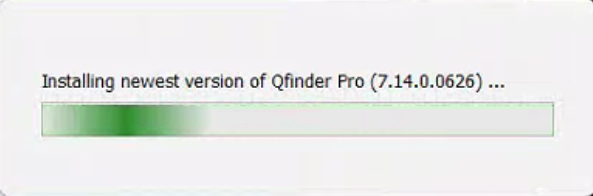
- El proceso
QfinderUpdateMonitoren segundo plano sigue ejecutándose y bloquea intentos de actualización posteriores.
Solución
Paso 1: Cierre el mensaje de error
Cierre el cuadro de diálogo Punto de entrada no encontrado u otros mensajes de error que aparezcan durante la actualización.
QfinderUpdateMonitor ya se ha terminado durante el reinicio. En ese caso, puede omitir el Paso 2 e ir directamente al Paso 3 para descargar e instalar manualmente la última versión.Paso 2: Finalice el proceso QfinderUpdateMonitor en el Administrador de tareas
- Haga clic derecho en la barra de tareas de Windows y seleccione Administrador de tareas (o presione Ctrl+Shift+Esc ).
- En la pestaña Procesos, escriba Qfinder en el cuadro de búsqueda para filtrar la lista.
- Ubique QfinderUpdateMonitor bajo Procesos en segundo plano.
- Haga clic derecho en QfinderUpdateMonitor y seleccione Finalizar tarea.
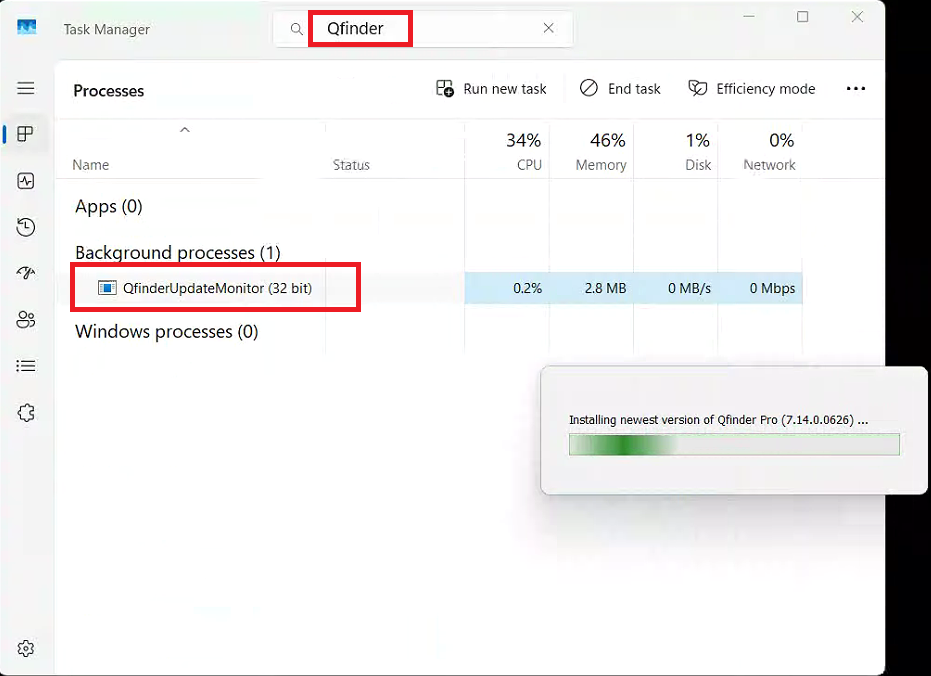
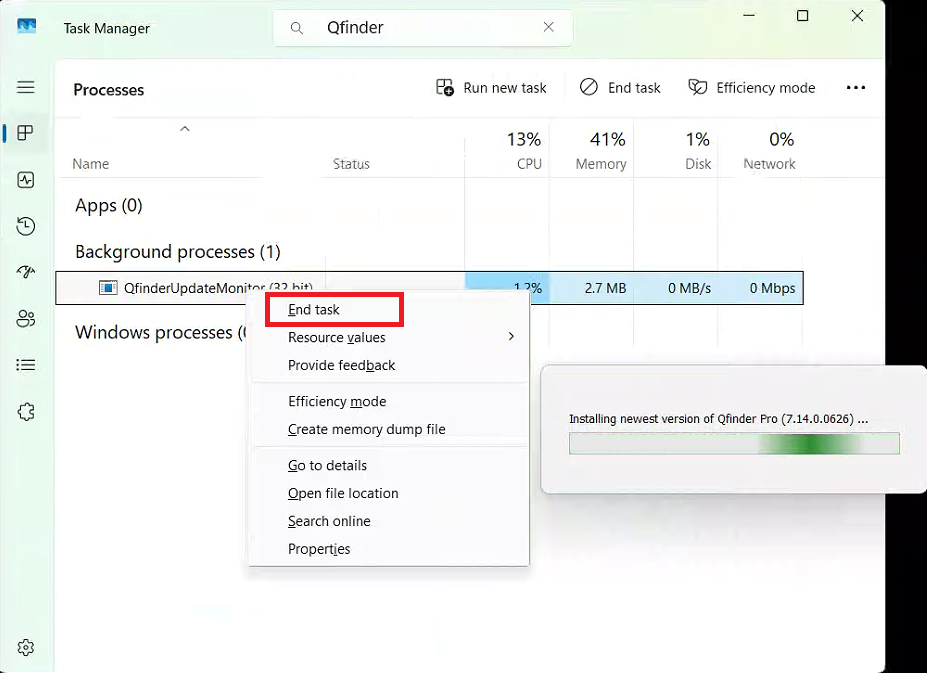
Después de finalizar la tarea, la barra de progreso Instalando la versión más reciente de Qfinder Pro... se cierra, y el QfinderUpdateMonitor proceso desaparece de la lista.
Paso 3: Descargue manualmente la última versión
Vaya a la página de descargas de QNAP y descargue el instalador más reciente de Qfinder Pro (Windows):
QNAPQfinderProWindows-7.14.0.0626.msi
Paso 4: Reinstale Qfinder Pro
Después de completar la descarga, ejecute el .msi instalador y siga las instrucciones en pantalla para reinstalar Qfinder Pro.
QfinderUpdateMonitor proceso en el Administrador de tareas antes de reinstalar manualmente Qfinder Pro. De lo contrario, el proceso restante puede entrar en conflicto con la nueva instalación.Después de reinstalar, abra Qfinder Pro y vaya a Ayuda > Acerca de para confirmar que la información de la versión ahora muestra 7.14.0.0626 o posterior.
Lectura adicional
¿Necesita más ayuda?
Publique su pregunta en la comunidad de QNAP. El personal de QNAP y usuarios experimentados le responderán.


