


pfSense auf einem QNAP-NAS installieren
pfSense ist ein Open-Source-Firewall-Softwarepaket mit einer webbasierten Schnittstelle zur Konfiguration von Einstellungen für DHCP/DNS-Server, einem Intrusion Prevention System (IPS) und mehr. Dieses Tutorial führt Sie durch die Installation, Ausführung und den Zugriff auf pfSense auf Ihrem NAS.
Voraussetzungen:
- QTS 4.3.0 (oder höher)
- Virtualization Station 3.0 (oder höher)
- Mindestens zwei virtuelle Adapter für WAN und LAN.
- Ein pfSense-ISO-Image
- Eine virtuelle pfSense-Maschine erstellen
- Eine virtuelle pfSense-Maschine importieren
- Virtuelle Adapter für pfSense erstellen
- Eine pfSense-Installation konfigurieren
- Mit der pfSense-WebGUI verbinden
- Netgate-Abonnements für pfSense-Support erwerben
Eine virtuelle pfSense-Maschine erstellen
Bevor Sie die virtuelle Maschine (VM) erstellen, müssen Sie ein pfSense-ISO-Image auf das NAS hochladen. Sie können das ISO-Image von https://www.pfsense.org/download/ herunterladen.
- Melden Sie sich beim NAS an.
- Starten Sie Virtualization Station. Klicken Sie auf VM erstellen.
Das Fenster "VM erstellen" wird geöffnet.

- Geben Sie einen VM-Namen ein.
- Wählen Sie Generisch unter "OS-Typ".
- Weisen Sie der VM mit CPU-Kerne und Speicher Systemressourcen zu. pfSense erfordert mindestens 512 MB Speicher.
- Wählen Sie in CD-Image das ISO-Image, das Sie zuvor heruntergeladen haben.
- Wählen Sie "Image erstellen" in HDD-Speicherort, und wählen Sie den Speicherort, indem Sie auf "Durchsuchen" klicken.
- Weisen Sie der VM mindestens 4 GB HDD-Speicher zu.
- Klicken Sie auf OK.
- Aktivieren Sie die Konfiguration Netzwerkadapter.
Weitere Informationen erhalten Sie unter Virtuelle Adapter für pfSense erstellen.

Eine virtuelle pfSense-Maschine importieren
QNAP bietet zudem eine einsatzbereite pfSense-VM, die auf das NAS hochgeladen werden kann. Diese VM können Sie von https://www.qnap.com/solution/pfsense/en/ herunterladen.
- Melden Sie sich beim NAS an.
- Starten Sie Virtualization Station. Klicken Sie auf VM importieren.
Das Fenster "VM importieren" wird geöffnet.

- Wählen Sie NAS in Importieren von.
- Wechseln Sie im Navigationsfenster zum Speicherort der VM-Datei, und klicken Sie auf OK.
- Klicken Sie auf Weiter.

- Geben Sie einen VM-Namen ein.
- Weisen Sie der VM mit CPU-Kerne und Speicher Systemressourcen zu. pfSense erfordert mindestens 512 MB Speicher.
- Weisen Sie Virtueller Switch und Modell für beide Adapter zu.
Weitere Informationen erhalten Sie unter Virtuelle Adapter für pfSense erstellen. - Klicken Sie auf Importieren.

- Starten Sie die VM, und klicken Sie auf Konsole.
Weitere Einstellungen finden Sie unter Eine pfSense-Installation konfigurieren.

Virtuelle Adapter für pfSense erstellen
Bevor Sie pfSense verwenden, müssen Sie virtuelle Adapter erstellen und sie mit einem virtuellen Switch verbinden.
- Wechseln Sie zur Seite Einstellungen für die virtuelle pfSense-Maschine.
- Wechseln Sie zur Registerkarte Einstellungen, und klicken Sie auf Gerät hinzufügen.
- Wählen Sie im Fenster "Gerät hinzufügen" die Option Netzwerk in "Gerätetyp".
- Wählen Sie einen vorhandenen virtuellen Switch.
- Wählen Sie VirtIO unter "Modell".
- Klicken Sie auf OK.

- Ändern Sie das Modell von Adapter 1 in VirtIO.

- Wechseln Sie zu Netzwerk und virtueller Switch > Virtueller Switch, und klicken Sie auf Hinzufügen.
- Wählen Sie den Modus.
- Klicken Sie auf Basismodus, um ein überbrücktes Netzwerk zu erstellen.
- Klicken Sie auf Erweiterter Modus, um eine Netzwerkkonfiguration anzugeben.

- Starten Sie die VM, und klicken Sie auf Konsole.

Eine pfSense-Installation konfigurieren
- Starten Sie die Konsole für eine virtuelle pfSense-Maschine.
- Lesen und akzeptieren Sie den Copyright- und Vertriebshinweis.

- Wählen Sie Installieren, und klicken Sie auf OK.

- Wählen Sie Auto (UFS) und dann OK.

- Wählen Sie eine Tastaturbelegung, oder Weiter mit der Standard-Tastaturbelegung, und wählen Sie Wählen. Die Installation wird gestartet.

- Wählen Sie nach Abschluss der Installation Nein.

- Wählen Sie Neustart. pfSense wird neu gestartet und stellt weitere Konfigurationsoptionen zur Verfügung.

- Konfigurieren Sie VLANs.
- Wenn VLANs erforderlich sind, geben Sie j ein, und bestätigen Sie den Vorgang.
- Wenn VLANs nicht erforderlich sind, geben Sie n ein, und bestätigen Sie den Vorgang.

- Folgen Sie den Anweisungen, um WAN- und LAN-Schnittstellen zuzuweisen. Dieses Anleitung verwendet WAN: vtnet0 und LAN: vtnet1.

- Nehmen Sie weitere Konfigurationsänderungen vor. Weitere Informationen erhalten Sie auf https://doc.pfsense.org/index.php/Installing_pfSense.

Mit der pfSense-WebGUI verbinden
Um auf die pfSense-WebGUI zuzugreifen, müssen Sie eine zusätzliche VM auf dem NAS erstellen und den virtuellen Switch verwenden, der mit der pfSense-LAN-Schnittstelle verbunden ist.
- Melden Sie sich bei der pfSense-WebGUI unter https://192.168.1.1/ an. Den Standardbenutzernamen und das Standardpasswort finden Sie unten.
- Benutzername: admin
- Passwort: pfsense

- Befolgen Sie die Bildschirmanweisungen für den pfSense-Setup-Assistenten.

- Erhöhen Sie die Leistung der pfSense-WebGUI.
- Melden Sie sich bei der pfSense-WebGUI an.
- Wechseln Sie zu System > Erweitert > Netzwerk.
- Aktivieren Sie Hardware-Prüfsummenentlastung deaktivieren.
- Klicken Sie auf Speichern.

Netgate-Abonnements für pfSense-Support erwerben
Wenn Sie pfSense-Support benötigen (z. B. Unterstützung bei der Konfiguration), können Sie Netgate-Abonnements für den pfSense-Support erwerben.
- Wechseln Sie zu https://license.qnap.com/, und melden Sie sich mit Ihrer QNAP-ID an.
- Suchen Sie "Netgate pfSense Support". Im Menü "Position" können Sie den erforderlichen Typ der Abdeckung wählen.

Hinweis:
1) Die Lizenz wird nur für ein QNAP-NAS ausgegeben und ist nicht übertragbar.
2) Pro QNAP-NAS kann nur eine Lizenz aktiviert werden.
So stellen Sie ein Netgate-pfSense-Support-Ticket aus
- Wechseln Sie zu Systemsteuerung > System > License Center, und notieren Sie Ihre pfSense-Lizenz-ID.

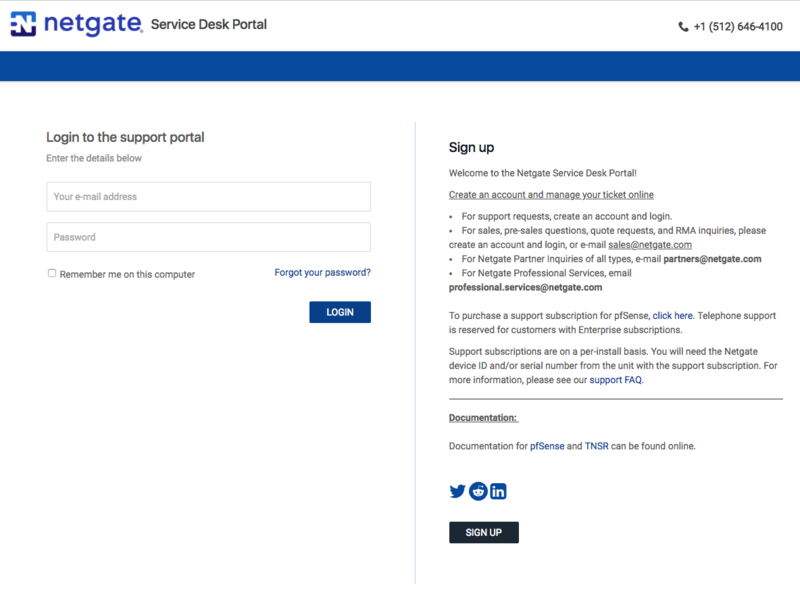
- Wechseln Sie zu https://go.netgate.com/support/login, und melden Sie sich mit Ihrem Konto an (oder melden Sie sich für ein neues Konto an).
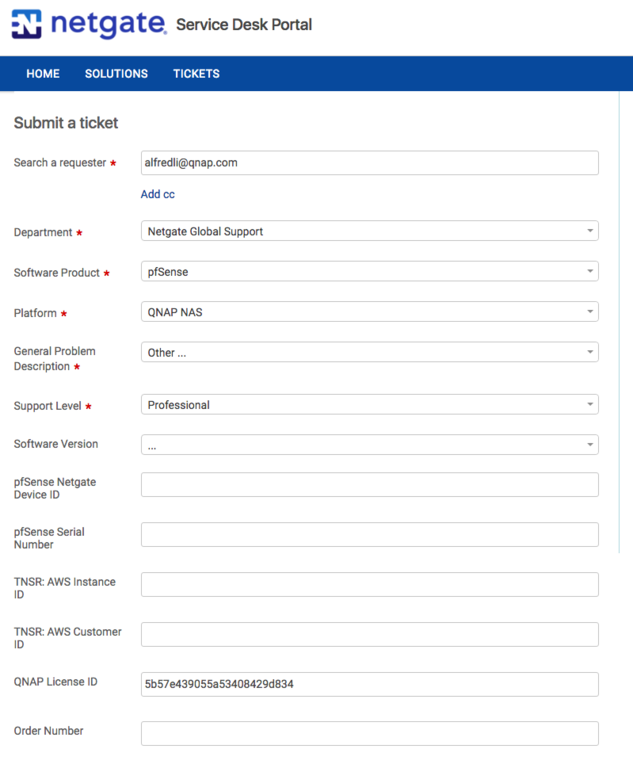
- Klicken Sie auf "Ticket öffnen". Wählen Sie im Fenster "Ticket einreichen" die Option "Netgate Globaler Support" im Menü "Abteilung", "pfSense" unter "Softwareprodukt", "QNAP-NAS" unter "Plattform" und Ihre Lizenz-ID unter "QNAP-Lizenz-ID". Wählen Sie unter "Allgemeine Problembeschreibung" eine geeignete Beschreibung für das Problem.

Für weitere Unterstützung fragen Sie andere Anwender und QNAP-Experten in der Community. Zur QNAP Community


