[Wichtiger Sicherheit Hinweis] Gefälschte Qfinder Pro Websites entdeckt. Mehr erfahren >

Installieren und Bereitstellen eines QuWAN vRouter KVM-Images unter Ubuntu


Zuletzt geändertes Datum 2022-03-07

QuWAN vRouter-Informationen

Über QuWAN vRouter

QuWAN vRouter ist eine in der Cloud bereitgestellte SD-WAN-Lösung, die auf Virtual Machine (VM)-Plattformen von Drittanbietern eingesetzt werden kann.

QuWAN vRouter ermöglicht eine nahtlose Verbindung zwischen der SD-WAN-Lösung von QNAPund Hypervisoren. Es ermöglicht eine einfache Konfiguration, Bereitstellung und Fehlerbehebung von WANs (Wide Area Network) mit vereinfachten Bereitstellungstechniken.

QuWAN vRouter-Anforderungen

  • Ein Netzwerkgerät mit mindestens zwei Ethernet-Ports für die WAN- und LAN-Verbindung

  • QuWAN vRouter erfordert zum Betrieb mindestens 1 GB Arbeitsspeicher und einen Single-Core-Prozessor. QNAP empfiehlt, ausreichend Speicher zuzuweisen, um die Systemstabilität und -leistung zu gewährleisten

  • QNAP empfiehlt den Betrieb von QuWAN vRouter auf Intel Xeon-Prozessoren oder höher

  • Unterstützte Hypervisoren:

    • VMware ESXi v7.0 oder höher

    • Ubuntu 18.04 LTS (Bionic Beaver) oder höher

  • Eine stabile Internetverbindung, um Lizenzen zu verifizieren

Linux KVM-Anforderungen

KVM (Kernel-based Virtual Machine) ist ein in den Linux-Kernel integriertes Open-Source-Virtualisierungsmodul, mit dem Benutzer mehrere isolierte virtuelle Gastmaschinen ausführen können.

Mit KVM können Sie ein Linux-Betriebssystem in einen Hypervisor mit dedizierter virtueller Hardware wie CPUs, Datenträger, Grafikkarten, Speicher und Netzwerkkarten umwandeln.

KVM-Anforderungen


Prozessor

Anforderungen

AMD

Ein AMD Prozessor mit AMD-V- und AMD64-Virtualisierungserweiterungen für x86-basierte Maschinen.

Intel

Ein Prozessor mit Intel VT-x- und Intel 64-Virtualisierungserweiterungen für x86-basierte Maschinen.

Hinweis:

Weitere Informationen zu Intel-Prozessoren finden Sie unter Liste der Intel®-Prozessor-Virtualisierungstechnologie.

Überprüfen der CPU- und Prozessorunterstützung

Geben Sie den folgenden Befehl ein, um festzustellen, ob Ihr System Virtualisierung unterstützt:

$ egrep -c '(vmx|svm)'/proc/cpuinfo

  • Wenn die Ausgabe größer als Null ist, unterstützt das System die Virtualisierung.

  • Wenn die Ausgabe kleiner oder gleich Null ist, müssen Sie die Virtualisierung möglicherweise über das System-BIOS aktivieren.

Installieren der Pakete

Geben Sie die folgenden Befehle ein, um das Paket "cpu-checker" zu installieren.

  • $ sudo apt update

  • $ sudo apt install cpu-checker

  • $ sudo kvm-ok

Das Terminal zeigt an, ob das Gerät KVM unterstützt.

Kaufen von QuWAN vRouter

Kaufen einer QuWAN vRouter-Lizenz

Um QuWAN vRouter zu verwenden, müssen Sie eine QuWAN vRouter-Lizenz aus dem QNAP Software Store kaufen und aktivieren.

Die QuWAN vRouter-Lizenz ist eine abonnementbasierte Lizenz. Der QNAP Software Store bietet verschiedene Abonnementpläne an. Sie können einen Abonnementzeitraum und einen Datenübertragungs-Ratenplan entsprechend Ihren Anforderungen wählen.

Stellen Sie vor dem Kauf einer Lizenz sicher, dass Sie bei myQNAPcloud angemeldet sind.

  1. Besuchen Sie https://software.qnap.com/.
  2. Melden Sie sich mit Ihrer QNAP ID an.
    Hinweis:

    Wenn Sie kein QNAP-Konto haben, müssen Sie sich zuerst für ein Konto registrieren.

  3. Geben Sie im SuchfeldQuWAN vRouter Editionein.

    In den Suchergebnissen wird QuWAN vRouter Edition angezeigt.
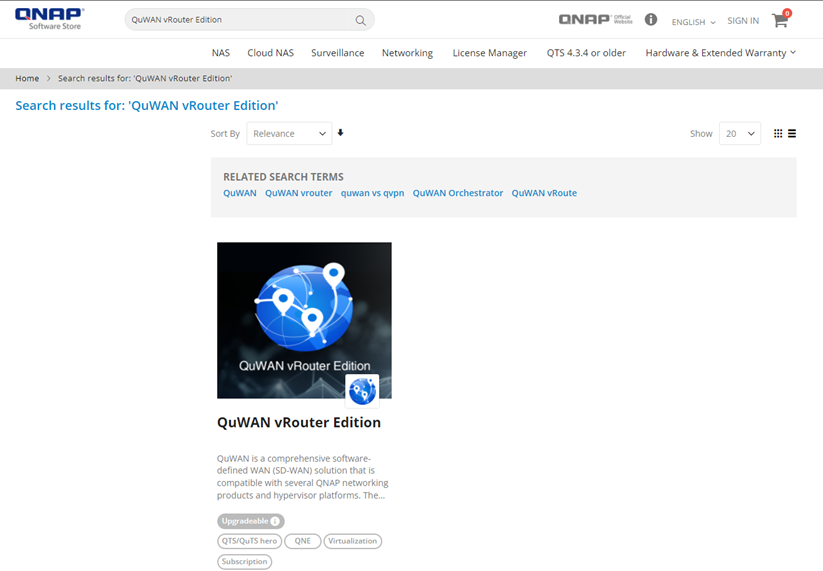
  4. Wählen Sie QuWAN vRouter Edition.
  5. Wählen Sie einen Abonnementplan.
  6. Geben Sie die Anzahl der Lizenzen an.
  7. Klicken Sie auf IN DEN WARENKORB.
  8. Klicken Sie auf .
  9. Überprüfen Sie den Inhalt Ihres Warenkorbs.
  10. Klicken Sie auf ZUR KASSE GEHEN.
  11. Geben Sie Ihre Zahlungsinformationen.
  12. Wählen Sie eine Zahlungsmethode aus.

    Zahlungsmethode

    Benutzeraktion

    Kreditkarte

    1. Geben Sie Ihre Karteninformationen an.

    2. Geben Sie die Rechnungsanschrift an.

    3. Überprüfen Sie die Artikel und den Preis in der Bestellung.

    4. Stimmen Sie den Allgemeinen Geschäftsbedingungen von QNAP zu.

    5. Klicken Sie auf Bestellung aufgeben.

    PayPal

    1. Überprüfen Sie die Artikel und den Preis in der Bestellung.

    2. Geben Sie die Rechnungsanschrift an.

    3. Stimmen Sie den Allgemeinen Geschäftsbedingungen von QNAP zu.

    4. Klicken Sie auf Mit PayPal bezahlen

      Das PayPal Authentifizierungsfenster wird angezeigt.

    5. Geben Sie Ihre PayPal Anmeldedaten an.

    6. Klicken Sie auf Next (Weiter).

    7. Folgen Sie den PayPal Anweisungen, um die Zahlung abzuschließen.

    Google Pay

    1. Überprüfen Sie die Artikel und den Preis in der Bestellung.

    2. Geben Sie die Rechnungsanschrift an.

    3. Stimmen Sie den Allgemeinen Geschäftsbedingungen von QNAP zu.

    4. Klicken Sie auf Mit Google Pay kaufen.

      Das Google Pay Authentifizierungsfenster wird angezeigt.

    5. Folgen Sie den Google Pay Anweisungen, um die Zahlung abzuschließen.

    Nach der Zahlung können Sie die Bestelldetails unter Meine Bestellungen einsehen und Ihre Abonnements unter Meine Abonnements verwalten.

  13. Übertragen Sie das QuWAN vRouter-Lizenz-Abonnement von Ihrer persönlichen QNAP ID auf Ihre QuWAN-Organisation.
    1. Klicken Sie auf Lizenz aktivieren.

      Die Seite QNAP License Manager wird geöffnet.

    2. Melden Sie sich mit Ihrer QNAP ID an.

      QNAP License Manager zeigt die Liste der gekauften Lizenzen an.

    3. Identifizieren Sie das QuWAN vRouter-Lizenz-Abonnement.
    4. Klicken Sie unter Erweiterte Optionen auf .

      Das Fenster Lizenz übertragen wird angezeigt.

    5. Klicken Sie auf Next (Weiter).
    6. Wählen Sie Ihre QuWAN-Organisation.
      Wichtig:

      Sobald Sie die Lizenz an eine Organisation übertragen haben, können Sie sie nicht mehr zurück auf Ihre QNAP ID oder eine andere Organisation übertragen.

      Tipp:

      Um eine neue Organisation zu erstellen, wechseln Sie zu http://www.account.qnap.com, klicken Sie auf Organisation und dann auf Organisation erstellen.

    7. Klicken Sie auf Übertragen.

      QNAP License Manager überträgt die Lizenz auf Ihre QuWAN-Organisation.

    8. Klicken Sie auf OK.

      Das Fenster Lizenz übertragen wird geschlossen.

    Tipp:

    Um ein Abonnement zu aktualisieren, wechseln Sie zu [Kontoname] > Meine Bestellungen > Upgrade-Pläne.

    Um den Status der gekauften Lizenzen in QuWAN Orchestrator zu überprüfen, wechseln Sie zu http://www.quwan.qnap.com, und klicken Sie dann auf Lizenz-Abonnements.

Erstellen eines QuWAN-Geräts

Erstellen eines QuWAN-Geräts auf QuWAN Orchestrator

Nach dem Kauf einer QuWAN vRouter-Lizenz müssen Sie ein QuWAN-Gerät und dann einen Join-Schlüssel erstellen.

Hinweis:

QuWAN Orchestrator-Administratoren müssen beim Konfigurieren von QuWAN vRouter einen gültigen Join-Schlüssel zur Verfügung stellen.

  1. Wechseln Sie zu https://quwan.qnap.com.
  2. Melden Sie sich bei QuWAN Orchestrator an.

    Die Seite Übersicht wird angezeigt.

  3. Wechseln Sie zu QuWAN-Gerät.
  4. Klicken Sie auf Neues QuWAN Gerät erstellen.

    Das Fenster Neues QuWAN Gerät erstellen wird angezeigt.

  5. Geben Sie die folgenden Informationen an.

    Einstellung

    Benutzeraktion

    Region

    Wählen Sie eine Region in der Dropdown-Liste.

    Tipp:

    Um eine neue Region hinzuzufügen, wechseln Sie zu QuWAN-Topologie > Topologie-Einstellungen, und klicken Sie dann auf Region hinzufügen.

    Standort

    Wählen Sie einen Standort in der Dropdown-Liste.

    Hinweis:

    Um einen neuen Standort hinzuzufügen, wechseln Sie zu https://account.qnap.com.

    Wechseln Sie zu Organisation > Standort, und klicken Sie dann auf Standort erstellen.

    QuWAN-Gerätename

    Geben Sie einen Namen für Ihr QuWAN-Gerät an.

    Gerätemodell

    Wählen Sie QuWAN vRouter Edition, wenn Sie QuWAN auf einem Drittanbieter-Hypervisor installieren.

    Lizenz

    Wählen Sie in der Liste der gekauften Lizenzen einen Lizenztyp.

    Hinweis:

    Die ausgewählte Lizenz wird mit dem QuWAN-Gerät verknüpft.

  6. Klicken Sie auf Erstellen.

    QuWAN Orchestrator erstellt das QuWAN-Gerät, und die Seite QuWAN-Geräteeinstellungen wird angezeigt.
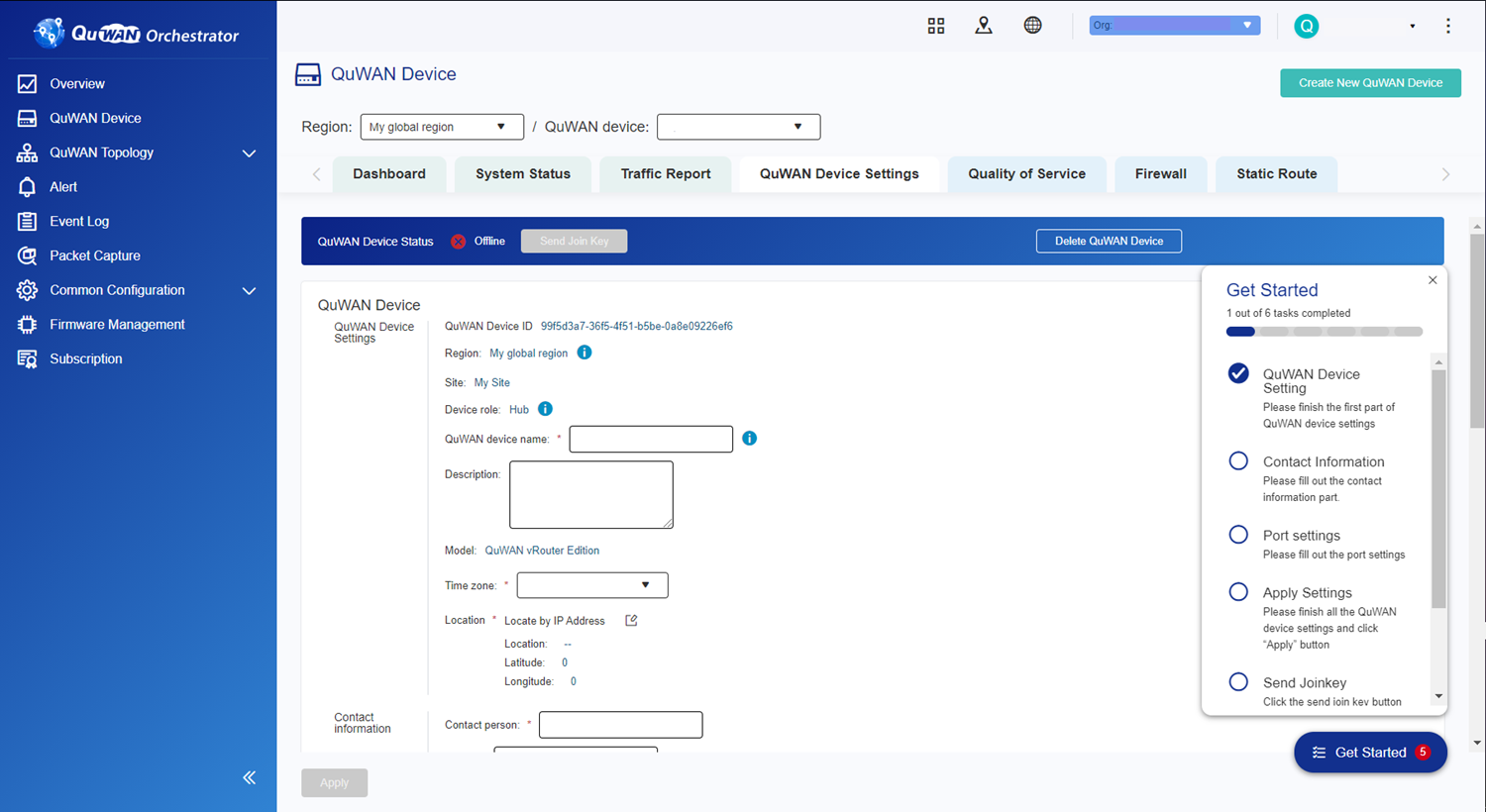
  7. Geben Sie die Kontaktinformationen an.

    Einstellung

    Benutzeraktion

    Kontaktperson

    Geben Sie den Namen des Geräte-Administrators an.

    E-Mail

    Geben Sie die E-Mail des Geräte-Administrators an.

    Telefon

    Geben Sie die Telefonnummer des Geräte-Administrators an.

  8. Konfigurieren Sie die Netzwerkeinstellungen.
    1. Konfigurieren Sie die Einstellungen von Port 1.
    2. Klicken Sie auf .

      Das Fenster Port-1-Konfiguration wird geöffnet.

    3. Konfigurieren Sie die WAN-IP-Einstellungen.

      Einstellung

      Benutzeraktion

      IP-Adresseinstellungen automatisch über DHCP beziehen

      Wählen Sie diese Option, um eine IP-Adresse automatisch zu beziehen.

      Wenn das Netzwerk DHCP unterstützt, bezieht der Geräte-Port die IP-Adresse und die Netzwerkeinstellungen automatisch.

      Statische IP-Adresse

      Wählen Sie diese Option, um eine IP-Adresse manuell anzugeben.

      Geben Sie beim Zuweisen einer statischen IP-Adresse die folgenden Informationen an:

      • Feste IP-Adresse

      • Subnetzmaske

      • Standard-Gateway

      PPPoE

      Wählen Sie diese Option, um einen Benutzernamen und ein Passwort für das Point-to-Point Protocol over Ethernet (PPPoE) anzugeben.

    4. Konfigurieren Sie die verbleibenden Einstellungen.

      Einstellung

      Benutzeraktion

      ISP-Leitungsrate

      Geben Sie die Bruttobitrate der physikalischen Schicht in Bezug auf die Sende- und Empfangsdatenrate an.

      Beschreibung

      Geben Sie die Beschreibung des WAN-Ports ein.

    5. Klicken Sie auf Speichern.

      QuWAN Orchestrator aktualisiert die WAN-Einstellungen.

    6. Konfigurieren Sie die Einstellungen von Port 8.
    7. Klicken Sie auf .

      Das Fenster Port-8-Konfiguration wird geöffnet.

    8. Konfigurieren Sie die LAN-IP-Einstellungen.

      Einstellung

      Benutzeraktion

      Segment

      Wählen Sie den LAN-Segment-Typ in der Dropdown-Liste.

      Feste IP-Adresse

      Geben Sie eine feste IP-Adresse an.

      Subnetzmaske

      Geben Sie die Subnetzmaske an, die zur Unterteilung Ihrer IP-Adresse verwendet wird.

    9. Optional: Aktivieren Sie den DHCP-Dienst.
    10. Geben Sie den DHCP-Dienst-Typ an.
    11. Konfigurieren Sie die DHCP-Einstellungen.

      Einstellung

      Benutzeraktion

      Start-IP

      Geben Sie die Start-IP-Adresse in einem Bereich an, der DHCP-Clients zugewiesen ist.

      End-IP

      Geben Sie die End-IP-Adressen in einem Bereich an, der DHCP-Clients zugewiesen ist.

      Lease-Zeit

      Geben Sie die Zeitspanne an, in der eine IP-Adresse für einen DHCP-Client reserviert ist. Die IP-Adresse wird nach Ablauf der Lease-Dauer anderen Clients zur Verfügung gestellt.

      DNS-Server

      Geben Sie einen DNS-Server für den DHCP-Server an.

      Tipp:

      Geben Sie bis zu 3 DNS-Server an und trennen Sie diese durch Kommata (,).

      Beschreibung

      Geben Sie die Beschreibung des LAN-Ports ein.

    12. Klicken Sie auf Speichern.
    13. Optional: Wählen Sie einen DNS-Server.
    14. Geben Sie den Network Time Protocol (NTP)-Server an.
      Hinweis:

      Der Standard-NTP-Server ist pool.ntp.org.

    15. Aktivieren Sie das Simple Network Management Protocol (SNMP).
  9. Klicken Sie auf Übernehmen.

QuWAN Orchestrator aktualisiert die Geräte-Informationen.

Senden eines Join-Schlüssels an den QuWAN-Geräte-Administrator

Nach dem Erstellen eines QuWAN-Geräts müssen Sie den Join-Schlüssel an den Geräte-Administrator senden.

  1. Wechseln Sie zu https://quwan.qnap.com.
  2. Melden Sie sich bei QuWAN Orchestrator an.

    Die Seite Übersicht wird angezeigt.

  3. Wechseln Sie zu QuWAN-Gerät.
  4. Wählen Sie die Region und das QuWAN-Gerät.
  5. Wählen Sie QuWAN-Geräteeinstellungen.
  6. Klicken Sie auf Join-Schlüssel senden.
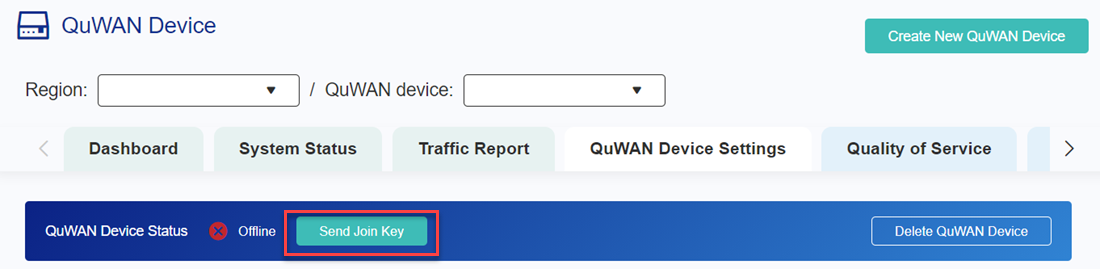
    Es wird eine Bestätigungsmeldung angezeigt.

  7. Überprüfen Sie, ob Sie die E-Mail mit dem Join-Schlüssel erhalten haben.
    Hinweis:

    Weitere Informationen zum Herunterladen des QuWAN vRouter-Images finden Sie im Abschnitt "Bereitstellung" des Tutorials.

QuWAN vRouter-Bereitstellung

Um QuWAN vRouter bereitzustellen, müssen Sie eine virtuelle Maschine mit dem QuWAN vRouter-Shell-Skript und XML-Dateien in KVM erstellen.

Nachdem Sie die virtuelle Maschine bereitgestellt haben, konfigurieren Sie die VM-Einstellungen und weisen die Netzwerkadapter zum virtuellen SD-WAN-Image zu.

Installieren von KVM auf Ubuntu

Nachdem Sie den Join-Schlüssel an den Administrator des QuWAN-Geräts gesendet und das Image heruntergeladen haben, müssen Sie KVM und die entsprechenden Pakete installieren.

  1. Öffnen Sie ein Terminal.
  2. Geben Sie$ sudo apt update ein, um die Pakete von allen konfigurierten Quellen herunterzuladen.
  3. Optional: Geben Sie $ sudo apt upgrade -y ein, um alle verfügbaren Upgrades der installierten Pakete zu installieren.
  4. Installieren Sie die KVM-Pakete auf dem System.

    Version

    Befehl

    Ubuntu 18.04 LTS (Bionic Beaver)

    $ sudo apt install qemu qemu-kvm libvirt-bin bridge-utils virt-manager

    Ubuntu 20.04 LTS (Focal Fossa)

    $ sudo apt install qemu-kvm libvirt-daemon-system libvirt-clients bridge-utils virtinst virt-manager

  5. Bestätigen Sie die Installation, wenn Sie dazu aufgefordert werden.

Das System installiert KVM und seine Pakete.

Aktivieren des libvirtd-Dienstes

Linux verwendet die Daemon-Komponente "libvirtd", um Verwaltungsaufgaben für virtualisierte Gäste durchzuführen. Standardmäßig wird der libvirtd-Dienst nach der Installation von KVM automatisch aktiviert.

Um den Dienst zu aktivieren, führen Sie folgende Schritte durch:

  1. Öffnen Sie ein Terminal.
  2. Führen Sie die folgenden Befehle aus:
    • $ sudo service libvirtd start

    • $ sudo update-rc.d libvirtd enable

    Das System schaltet den libvirtd-Dienst ein und aktiviert ihn.

  3. Geben Sie$ service libvirtd statusein.

    Das Terminal zeigt den Status des libvirtd-Dienstes an.

Bereitstellen von QuWAN vRouter auf Linux KVM

Bevor Sie die virtuelle Maschine erstellen und bereitstellen, stellen Sie sicher, dass Sie das QuWAN vRouter-Image herunterladen.

Wichtig:

QuWAN vRouter erfordert Ubuntu 18.04 oder höher.

  1. Laden Sie das QuWAN vRouter-Image herunter.
    1. Gehen Sie zu https://www.qnap.com/download.
    2. Wählen Sie QuWAN vRouter Edition als Produkttyp und -modell.
    3. Identifizieren Sie das KVM QuWAN vRouter-Image.
    4. Klicken Sie unter "Download-Link" auf .

      Das Gerät lädt das VM-Image herunter.

    5. Extrahieren Sie die qcow2- und Skript-Datei aus der gezippten Datei.
  2. Öffnen Sie ein Terminal.
  3. Geben Sie die folgenden Befehle ein, um die Skript-Datei auszuführen:
    • $ chmod +x startup_kvm_2021XXXX-2.1.2.00XX.sh

    • $ sudo ./startup_kvm_2021XXXX-2.1.2.00XX.sh

    Wichtig:

    Stellen Sie sicher, dass Sie die X durch die entsprechenden Dateinamen der heruntergeladenen KVM-Dateien ersetzen.

  4. Geben Sie den folgenden Befehl ein, um das network-manager-Paket zu installieren:

    $ sudo apt-get install network-manager

Das Skript erstellt acht Netzwerkschnittstellen, XML-Dateien und QuWAN vRouter auf KVM. Nach Beendigung dieses Vorgangs zeigt das Terminal die folgende Meldung an:Domain QuWAN_20210803-2.1.2.0005 defined from VM_20210803-2.1.2.0005.xml

Konfigurieren der QuWAN vRouter-Einstellungen auf Linux KVM

Nach der Installation der virtuellen Maschine QuWAN vRouter auf KVM müssen Sie die VM-Einstellungen konfigurieren und den Netzwerkadaptern Portgruppen zuweisen.

  1. Öffnen Sie ein Terminal.
  2. Um die virtuellen Bridges anzuzeigen, geben Sie den folgenden Befehl ein:

    $ brctl show

    KVM zeigt die virtuellen Bridges an.
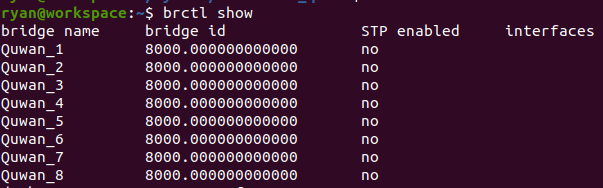
  3. Geben Sie einen Textnamen für die Schnittstelle ein, indem Sie die folgenden Befehle eingeben:
    • $ nmcli con add type bridge-slave ifname master

    • $ nmcli con up brige-slave-

    Im folgenden Beispiel weisen wir die physischen Netzwerkschnittstellen für WAN- und LAN-Verbindungen zu.

    Weisen Sie die physische Schnittstelle enp1s0f0 zur QuWAN vRouter-SchnittstelleQuwan_1 für die WAN-Verbindung zu:

    • $ nmcli con add type bridge-slave ifname enp1s0f0 master Quwan_1

    • $ nmcli con up brige-slave-enp1s0f0

    Weisen Sie die physische Schnittstelle enp7s0 zur QuWAN vRouter-SchnittstelleQuwan_8 für die LAN-Verbindung zu:

    • $ nmcli con add type bridge-slave ifname enp7s0 master Quwan_8

    • $ nmcli con up brige-slave-enp7s0

    Hinweis:

    Der Wert für den Schnittstellennamen (ifname) sollte so lauten, wie er vom lokalen Gerät zugewiesen wurde, und er sollte für die Verwendung in Befehlen geeignet sein. Geben Sieifconfig im Terminal ein, um den Wert des Schnittstellennamens zu überprüfen.

    Das Terminal verknüpft die physische Schnittstelle mit der QuWAN vRouter-Schnittstelle.

  4. Öffnen Sie die KVM-Konsole.
  5. Überprüfen Sie die Bridge-Verbindung.
  6. Öffnen Sie ein Terminal.
  7. Geben Sie den folgenden Befehl ein:

    $ nm-connection-editor

    Das Fenster Netzwerkverbindungen wird angezeigt.
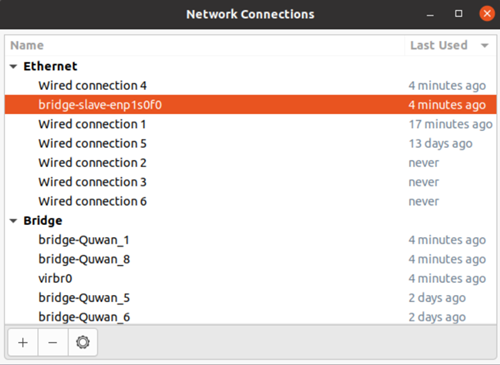
  8. Überprüfen Sie, ob der Bridge-Slave mit einem vnet verbunden ist.
    1. Doppelklicken Sie auf eine Schnittstelle.
    2. Wählen Sie Bridge.
    3. Prüfen Sie, ob die Bridge-Verbindung hergestellt wurde.
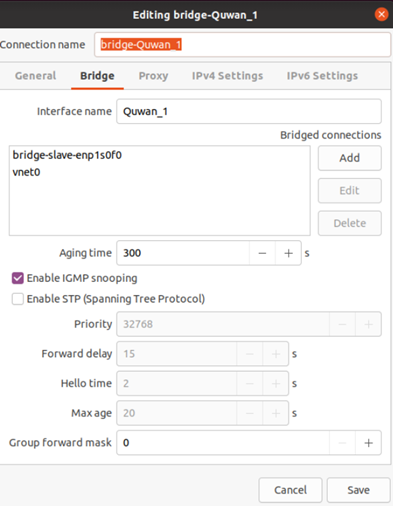
    4. Klicken Sie auf Speichern.
  9. Überprüfen Sie, ob die Schnittstelle in der Lage ist, automatisch eine Verbindung mit der VM herzustellen.
    1. Öffnen Sie ein Terminal.
    2. Geben Sie einen der folgenden Befehle ein, um die Verbindungseinstellungen anzuzeigen.
      • $ brctl show

      • $ nmcli connection show

      KVM zeigt die Verbindungseinstellungen an.
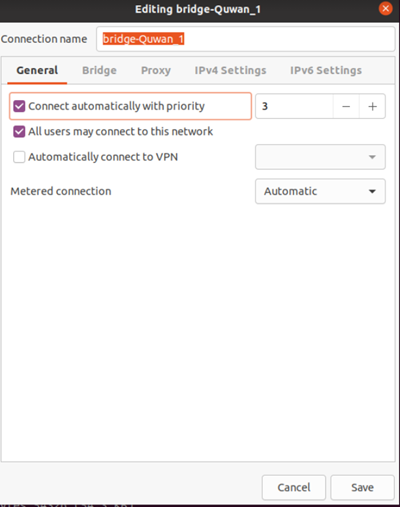
    3. Passen Sie die Bridge-Priorität an die Schnittstelle an.
    4. Klicken Sie auf Speichern.

Initialisieren von QuWAN vRouter

Initialisieren von QuWAN vRouter mit dem Join-Schlüssel

Nachdem Sie QuWAN vRouter auf einer Linux-KVM installiert und konfiguriert haben, müssen Sie QuWAN vRouter initialisieren.

  1. Öffnen Sie einen Webbrowser auf Ihrem Computer.
  2. Geben Sie local.quwan ein.

    Die Seite Willkommen zu QuWAN wird angezeigt.

  3. Klicken Sie auf Start.

    Die Seite Passworteinstellungen wird angezeigt.

  4. Geben Sie einen Benutzernamen und ein Passwort für das QuWAN vRouter-Konto an.
  5. Klicken Sie auf Speichern.

    Die Seite QuWAN-Port 1-Einstellungen wird angezeigt.

  6. Konfigurieren Sie die WAN-IP-Einstellungen.

    Einstellung

    Benutzeraktion

    IP-Adresseinstellungen automatisch über DHCP beziehen

    Wählen Sie diese Option, um eine IP-Adresse automatisch zu beziehen.

    Wenn das Netzwerk DHCP unterstützt, bezieht der Geräte-Port die IP-Adresse und die Netzwerkeinstellungen automatisch.

    Statische IP-Adresse

    Wählen Sie diese Option, um eine IP-Adresse manuell anzugeben.

    Geben Sie beim Zuweisen einer statischen IP-Adresse die folgenden Informationen an:

    • Feste IP-Adresse

    • Subnetzmaske

    • Standard-Gateway

    PPPoE

    Wählen Sie diese Option, um einen Benutzernamen und ein Passwort für das Point-to-Point Protocol over Ethernet (PPPoE) anzugeben.

  7. Klicken Sie auf Next (Weiter).

    Die Seite Join-Schlüssel eingeben wird angezeigt.

  8. Geben Sie den Join-Schlüssel ein.
    Hinweis:

    Weitere Informationen finden Sie unter Senden eines Join-Schlüssels an den QuWAN-Geräte-Administrator.

  9. Wählen Sie den Domänentyp.
  10. Klicken Sie auf Submit (Absenden).

Das Gerät initialisiert die QuWAN vRouter-Bereitstellung und zeigt nach Abschluss der Bereitstellung den Informationsbildschirm an.
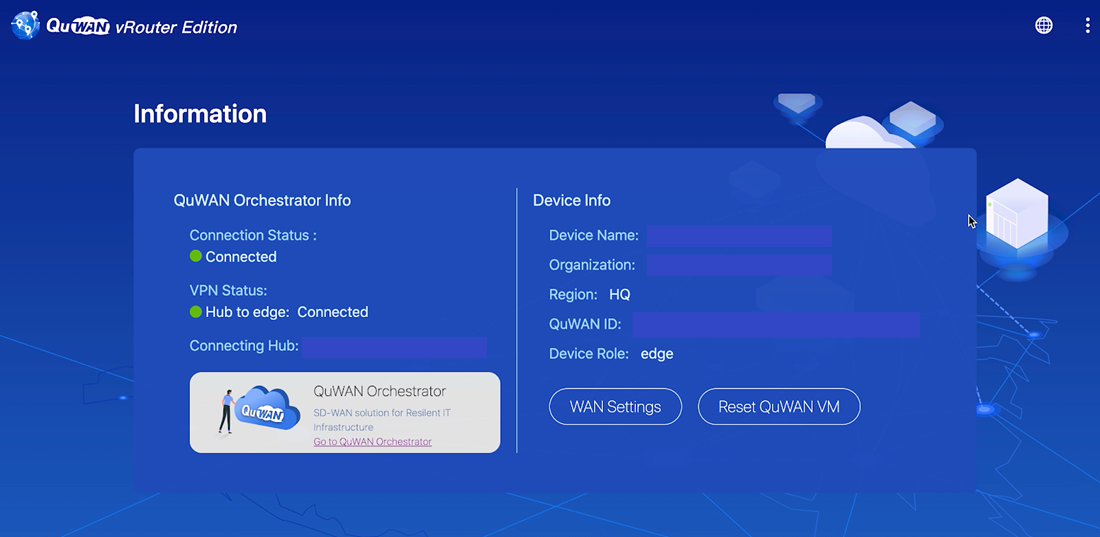
QuWAN vRouter ist nun einsatzbereit. Wechseln Sie zu https://quwan.qnap.com, um auf QuWAN Orchestrator zuzugreifen. Sie können mehrere QuWAN-Geräte innerhalb einer Organisation konfigurieren und verwalten.

Weitere Informationen zum Verwenden von QuWAN Orchestrator finden Sie in der QuWAN Orchestrator-Hilfe.

War dieser Artikel hilfreich?

Vielen Dank für Ihre Rückmeldung.

Benötigen Sie weitere Hilfe?

Stellen Sie Ihre Frage in der QNAP Community. QNAP-Mitarbeiter und erfahrene Anwender antworten Ihnen.

Community fragen

Bitte teilen Sie uns mit, wie dieser Artikel verbessert werden kann:

Wenn Sie zusätzliches Feedback geben möchten, fügen Sie es bitte unten ein.

Wählen Sie die Spezifikation

      Mehr anzeigen Weniger
      Diese Seite in anderen Ländern / Regionen:
      back to top