


Was soll ich tun, wenn Qfinder Pro nicht über Live-Update aktualisiert werden kann?
Anwendbare Produkte
- Qfinder Pro (Windows) 7.13.3.0521 (and earlier versions) updating to 7.14.0.0626
Szenario
Dieses Problem kann auftreten, wenn Sie die Live-Update-Funktion in Qfinder Pro (Windows) 7.13.3.0521 (oder früheren Versionen) verwenden, um auf 7.14.0.0626 zu aktualisieren.
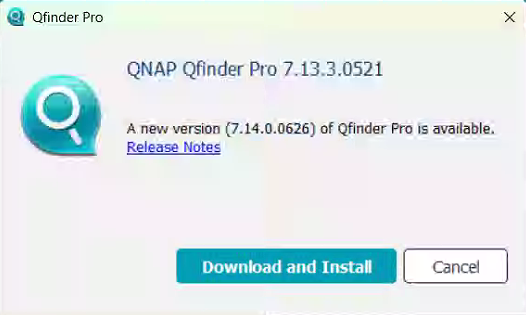
Der Hintergrundaktualisierungsprozess (QfinderUpdateMonitor) wird möglicherweise nicht erfolgreich abgeschlossen und kann weitere Aktualisierungsversuche blockieren.
Wenn dieses Problem auftritt, können Sie die folgenden Symptome feststellen:
- Ein Fehlerdialog erscheint: QfinderPro.exe - Einstiegspunkt nicht gefunden — " Der Prozedureinstiegspunkt ??0QDebug@@QAE@$$QAV0@@Z konnte in der dynamischen Bibliothek
C:\Program Files (x86)\QNAP\Qfinder\Qt5Sql.dllnicht gefunden werden. "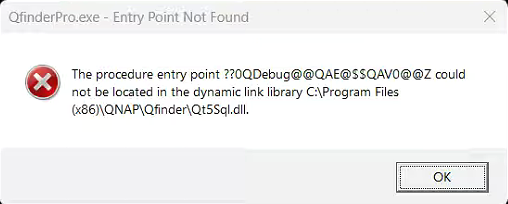
- Der Fortschrittsbalken (Installiere neueste Version von Qfinder Pro...) bleibt hängen und wird nie abgeschlossen.
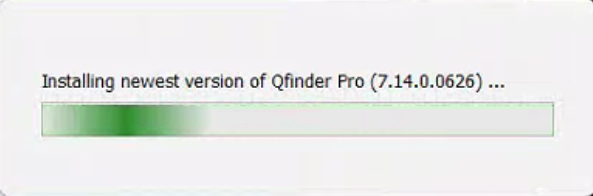
- Der
QfinderUpdateMonitorHintergrundprozess läuft weiter und blockiert weitere Aktualisierungsversuche.
Lösung
Schritt 1: Schließen Sie die Fehlermeldung
Schließen Sie den Einstiegspunkt nicht gefunden Dialog oder andere Fehlermeldungen, die während des Updates erscheinen.
QfinderUpdateMonitor Prozess bereits während des Neustarts beendet. In diesem Fall können Sie Schritt 2 überspringen und direkt zu Schritt 3 gehen, um die neueste Version manuell herunterzuladen und zu installieren.Schritt 2: Beenden Sie den QfinderUpdateMonitor-Prozess im Task-Manager
- Klicken Sie mit der rechten Maustaste auf die Windows-Taskleiste und wählen Sie Task-Manager (oder drücken Sie Strg+Umschalt+Esc ).
- Geben Sie im Tab Prozesse im Suchfeld Qfinder ein, um die Liste zu filtern.
- Finden Sie QfinderUpdateMonitor unter Hintergrundprozesse.
- Klicken Sie mit der rechten Maustaste auf QfinderUpdateMonitor und wählen Sie Task beenden.
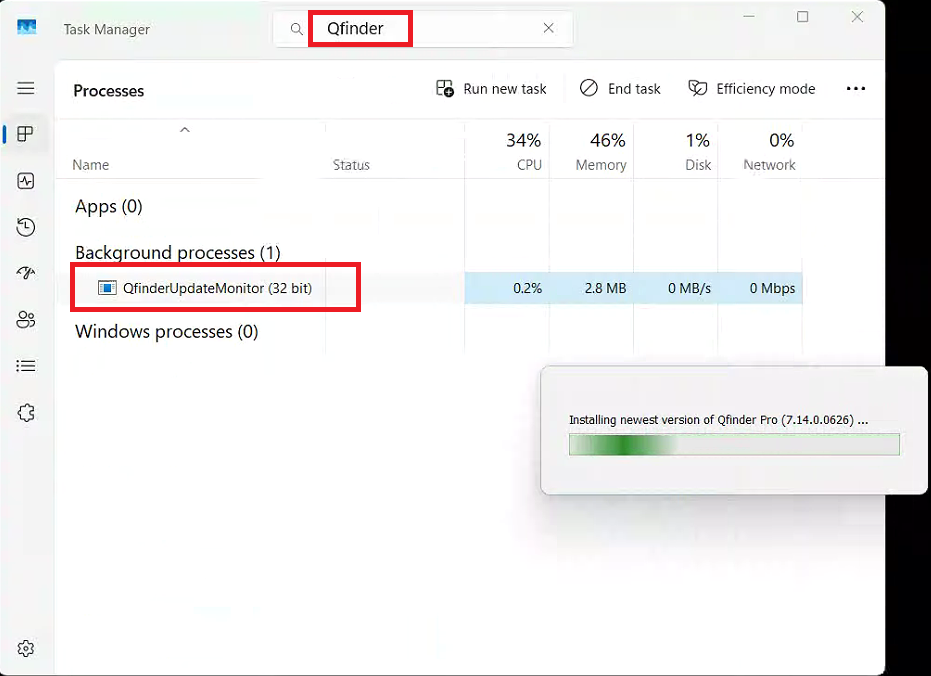
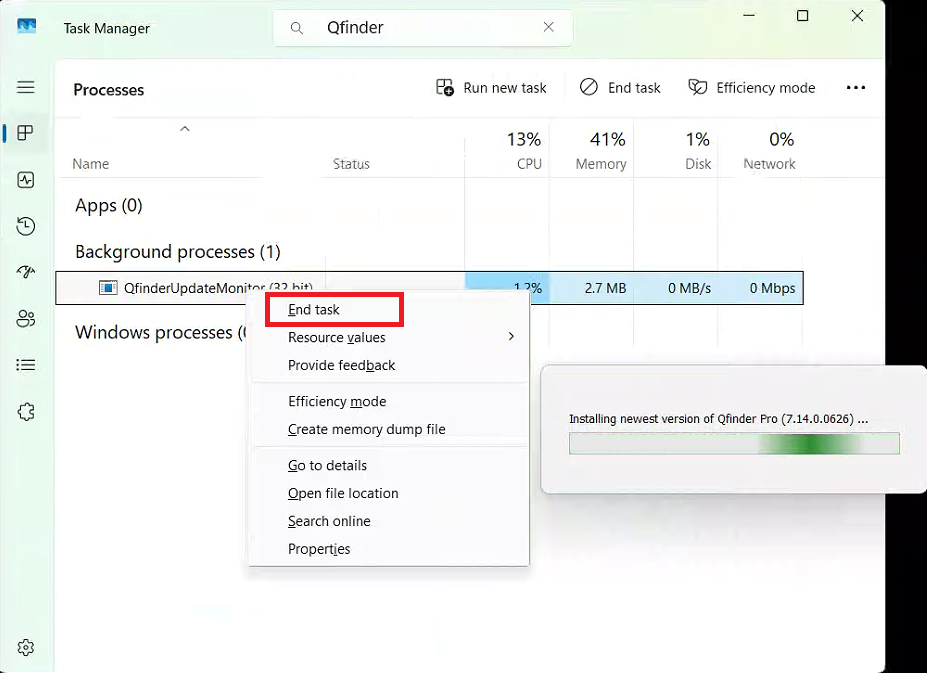
Nachdem Sie den Task beendet haben, schließt sich die Fortschrittsanzeige Neueste Version von Qfinder Pro wird installiert..., und der QfinderUpdateMonitor Prozess verschwindet aus der Liste.
Schritt 3: Neueste Version manuell herunterladen
Gehen Sie zur QNAP-Downloadseite und laden Sie den neuesten Qfinder Pro (Windows) Installer herunter:
QNAPQfinderProWindows-7.14.0.0626.msi
Schritt 4: Qfinder Pro neu installieren
Nach Abschluss des Downloads führen Sie den .msi Installer aus und folgen Sie den Anweisungen auf dem Bildschirm, um Qfinder Pro neu zu installieren.
QfinderUpdateMonitor Prozess im Task-Manager, bevor Sie Qfinder Pro manuell neu installieren. Andernfalls kann der verbleibende Prozess mit der neuen Installation in Konflikt geraten.Nach der Neuinstallation öffnen Sie Qfinder Pro und gehen Sie zu Hilfe > Über, um zu bestätigen, dass die Versionsinformation nun 7.14.0.0626 oder später anzeigt.
Weiterführende Lektüre
Benötigen Sie weitere Hilfe?
Stellen Sie Ihre Frage in der QNAP Community. QNAP-Mitarbeiter und erfahrene Anwender antworten Ihnen.


