


Wie kann man ein Datenvolume vergrößern, wenn der Speicher Pool noch freien Speicherplatz hat?
Anwendbare Produkte
- All NAS models running QTS or QuTS hero
Szenario
Auf meinem QNAP NAS habe ich nur ein paar hundert Gigabyte an Daten gespeichert, aber ich habe eine Warnung erhalten, dass nicht genügend Speicherplatz vorhanden ist. Mein NAS hat zwei 4-TB-Festplatten in einer RAID-1-Konfiguration, daher habe ich erwartet, dass noch viel freier Speicherplatz vorhanden ist.
Erklärung
Auf QTS und QuTS hero wird die Gesamtkapazität Ihrer Festplatten in Speicher Pools und Volumes unterteilt. Auch wenn Ihre Festplatten noch freie Kapazität haben, kann Ihr Datenvolume voll werden, wenn es kleiner als der Speicher Pool ist. Wenn Ihr Datenvolume ein Thick-Volume ist und im Speicher Pool freier Speicherplatz verfügbar ist, können Sie die Warnung über geringen Speicherplatz beheben, indem Sie das Volume erweitern.
Lösung
Wenn Ihr Speicher Pool noch freien Speicherplatz hat, folgen Sie diesen Schritten, um Ihr Thick-Volume zu erweitern.
Hinweis: Sie können ein Thick-Volume nur erweitern, wenn im Speicher Pool genügend freier Speicherplatz vorhanden ist. Nachdem Sie ein Volume erweitert haben, können Sie es nicht verkleinern.
- Gehen Sie zu Speicher & Snapshots > Speicher/Snapshot.
- Unter Speicher Pool wählen Sie das Datenvolume aus, das Sie vergrößern möchten.
- Klicken Sie auf Verwalten. Das Daten Datenträgerverwaltung Fenster wird angezeigt.
- Klicken Sie auf Aktion und wählen Sie dann Volume vergrößern.
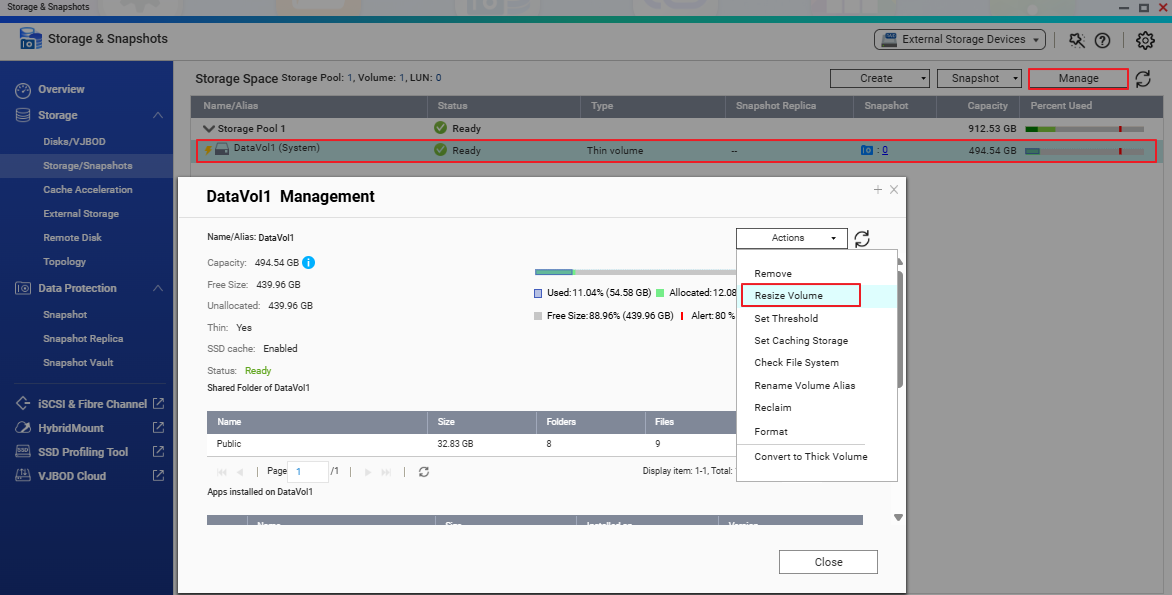
- Geben Sie eine größere Größe im Feld Neue Kapazität ein (bis zur Grenze des verfügbaren freien Pool-Speicherplatzes ).
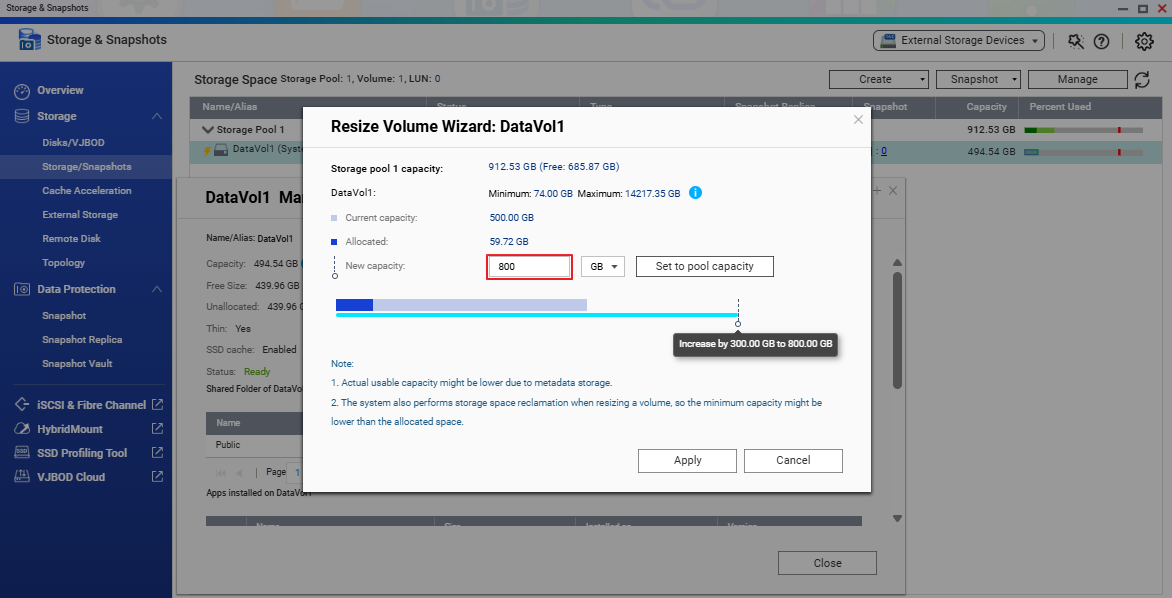
- Klicken Sie auf Anwenden, um die Online-Volume-Erweiterung zu starten.
- Sie können den Fortschritt der Volume-Erweiterung im Feld Status überwachen.
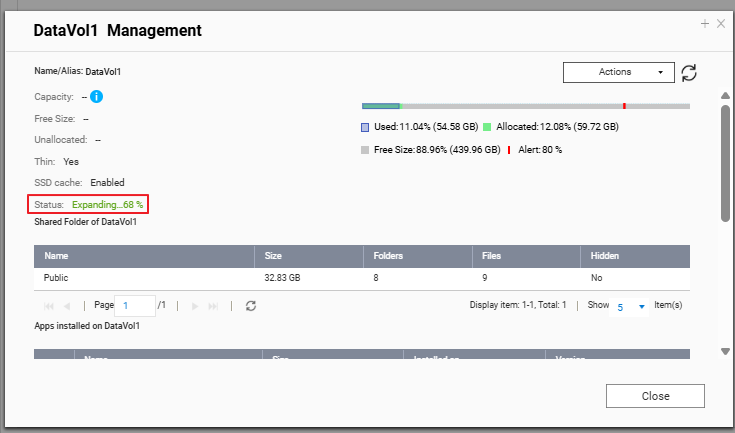
- Nachdem die Aufgabe abgeschlossen ist, bestätigen Sie, dass die Volume-Kapazität erhöht wurde.

Weiterführende Literatur
Benötigen Sie weitere Hilfe?
Stellen Sie Ihre Frage in der QNAP Community. QNAP-Mitarbeiter und erfahrene Anwender antworten Ihnen.


