


Dieser Inhalt ist maschinell übersetzt. Bitte beachten Sie den Haftungsausschluss für maschinelle Übersetzung.
Umschalten auf Englisch
Wie installiere ich WordPress auf einem ARM-basierten QNAP NAS mit Container Station?
Zuletzt geändertes Datum
2025-11-27
Anwendbare Produkte
- QNAP NAS devices with ARM-based processors
- Container Station
Szenario
Die integrierte WordPress-App ist nicht für ARM-basierte QNAP NAS-Geräte verfügbar. Sie können jedoch WordPress mithilfe von Container Station und Docker Compose bereitstellen.
Vorgehensweise
- Installieren Sie Container Station
- Öffnen Sie App Center auf Ihrem QNAP NAS.
- Suchen Sie nach Container Station und klicken Sie auf Installieren.
- Starten Sie Container Station nach Abschluss der Installation.
- Erstellen und bereitstellen Sie die WordPress-Anwendung mit Docker Compose
- Öffnen Sie Container Station.
- Gehen Sie zum Explore Menü und wählen Sie Create Application.
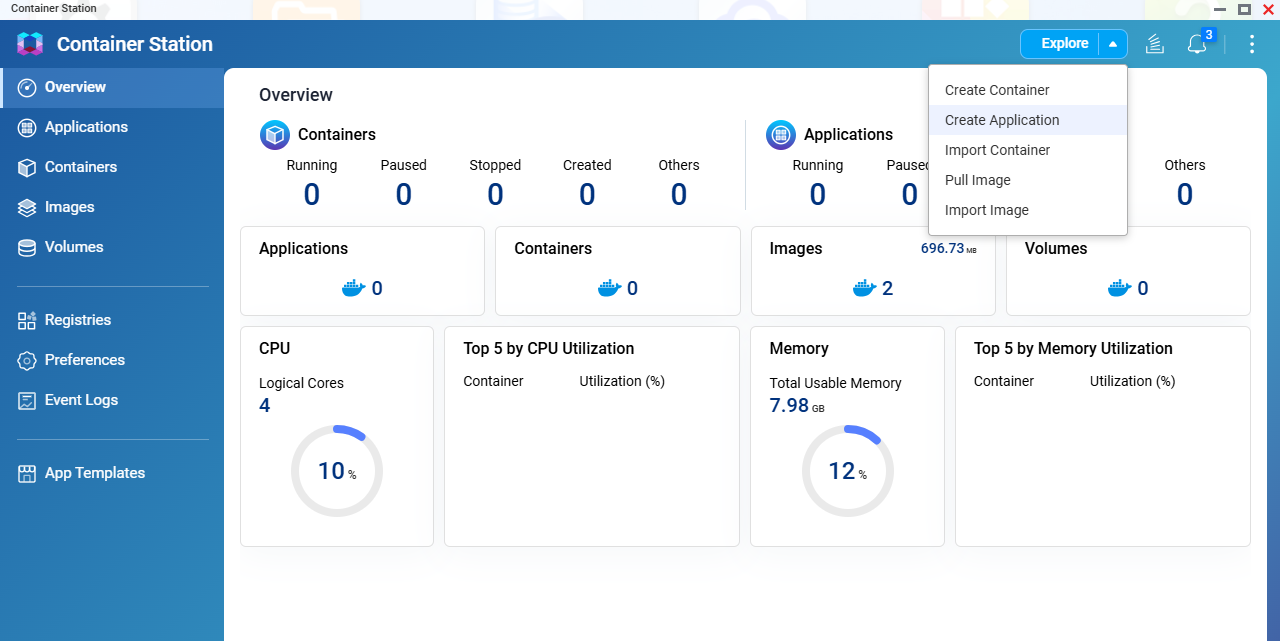
- Geben Sie einen Anwendungsnamen ein, wie zum Beispiel
wordpress. - Wenn Docker Compose in Ihrer Version von Container Station unterstützt wird, laden Sie Ihre hoch oder fügen Sie Ihre
docker-compose.ymlDatei. - Kopieren und fügen Sie den folgenden YAML-Code ein:
services: db: image: wlanboy/mariadb-arm32v7:latest container_name: wordpress-db restart: always environment: MYSQL_ROOT_PASSWORD: your_root_password MYSQL_DATABASE: wordpress MYSQL_USER: wpuser MYSQL_PASSWORD: your_wp_password volumes: - ./db:/var/lib/mysql wordpress: image: arm32v7/wordpress:php7.3-apache container_name: wordpress-web restart: always ports: - "8888:80" environment: WORDPRESS_DB_HOST: db:3306 WORDPRESS_DB_USER: wpuser WORDPRESS_DB_PASSWORD: your_wp_password WORDPRESS_DB_NAME: wordpress volumes: - ./wordpress:/var/www/html depends_on: - db- Sicherheitshinweis: Ändern Sie aus Sicherheitsgründen die Standarddatenbank-Passwörter in Ihrer
docker-compose.ymlDatei, bevor Sie die Bereitstellung durchführen.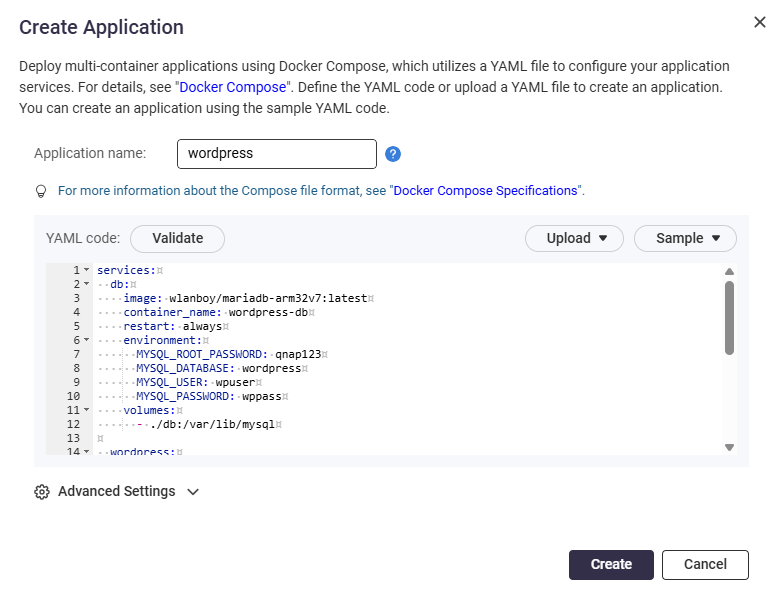
- Klicken Sie auf Validieren, um den Code zu überprüfen.
- Klicken Sie auf Erstellen, um mit der Erstellung der Anwendung zu beginnen.

- Hinweis: Der Standard-Webport ist 8888. Sie können diesen Port bei Bedarf ändern.
- Zugriff auf WordPress
- Nach der Bereitstellung gehen Sie zu Anwendung, um zu bestätigen, dass sie läuft.
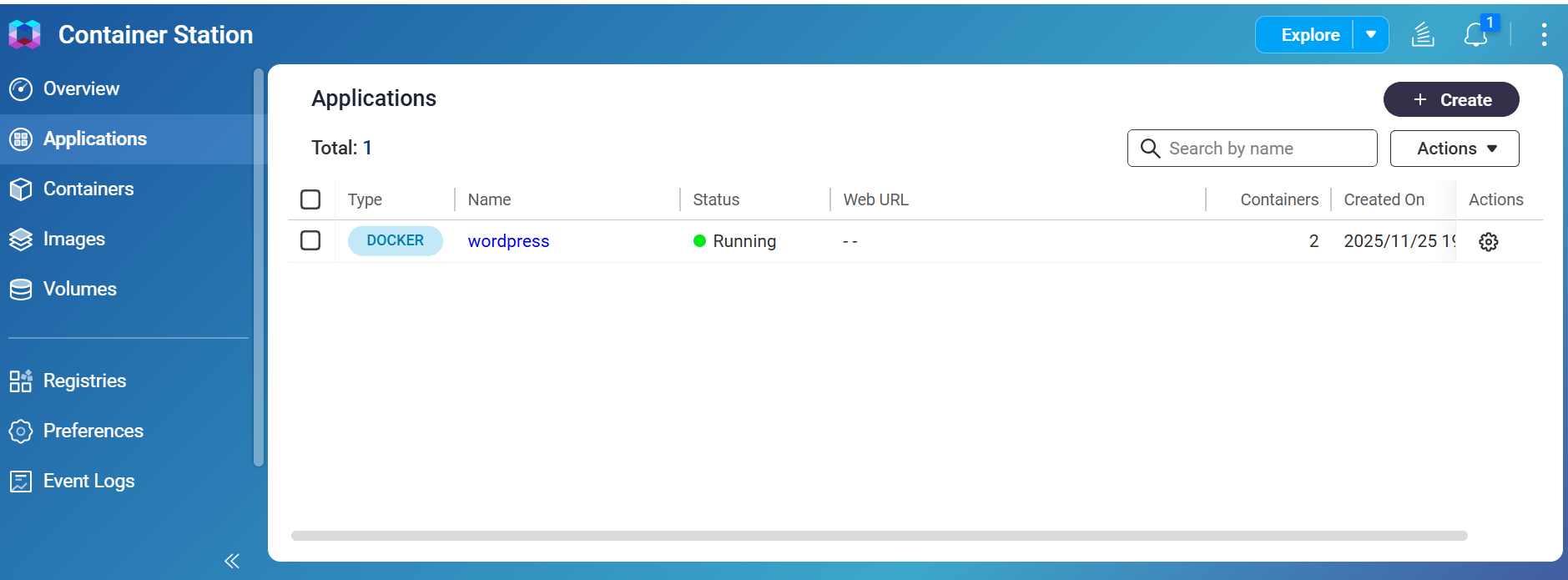
- Öffnen Sie einen Webbrowser und geben Sie die NAS-IP-Adresse und den Port ein, den Sie dem WordPress-Container zugewiesen haben (zum Beispiel
http://NAS-IP:8888).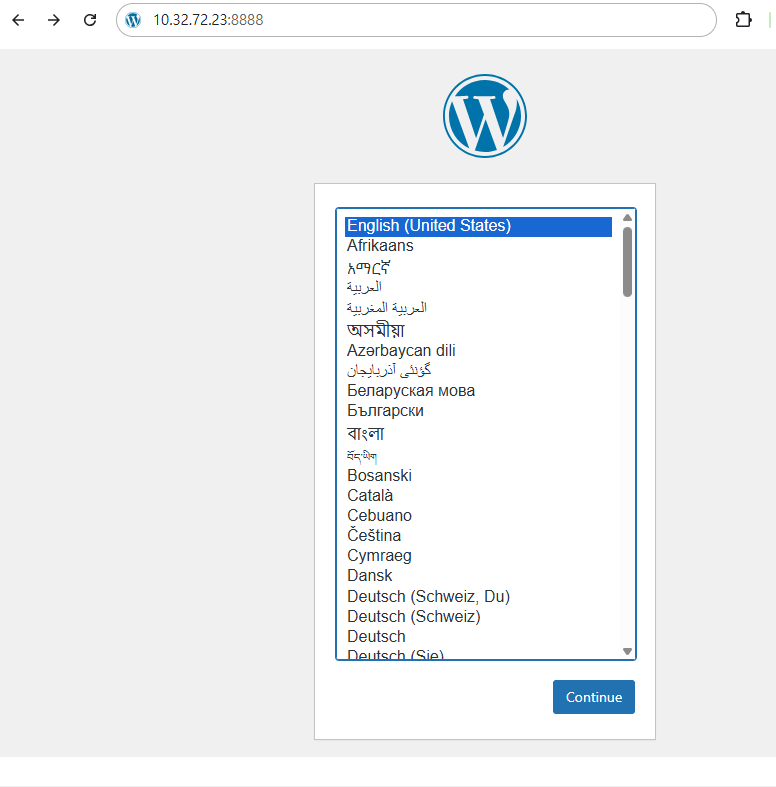
- Befolgen Sie die Anweisungen auf dem Bildschirm, um die WordPress-Einrichtung abzuschließen, und melden Sie sich dann bei WordPress an.
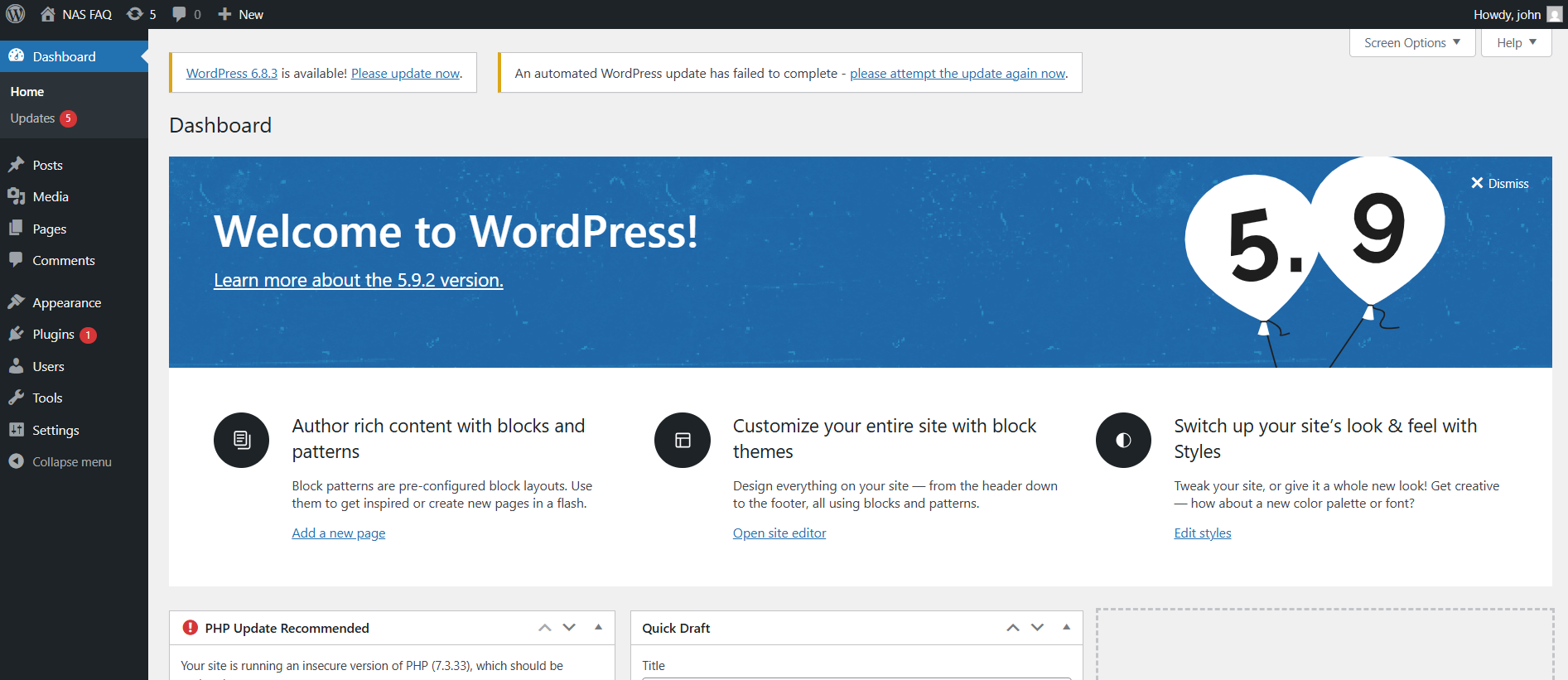
- Nach der Bereitstellung gehen Sie zu Anwendung, um zu bestätigen, dass sie läuft.
Hinweis: Docker Compose ist ein Tool zum Definieren und Ausführen von Multi-Container-Docker-Anwendungen mit einer einfachen YAML-Datei. Einige ältere Versionen von Container Station unterstützen möglicherweise Docker Compose nicht. Weitere Informationen zur Verfügbarkeit von Funktionen finden Sie in der QNAP-Produktdokumentation.


