


Dieser Inhalt ist maschinell übersetzt. Bitte beachten Sie den Haftungsausschluss für maschinelle Übersetzung.
Umschalten auf Englisch
Wie stelle ich sicher, dass mein QNAP NAS bei jeder DHCP-Lease-Erneuerung die gleiche IP-Adresse erhält?
Zuletzt geändertes Datum
2025-11-14
Anwendbare Produkte
- All NAS models running QTS or QuTS hero
Erklärung
Standardmäßig weist DHCP IP-Adressen dynamisch zu, die sich bei jeder Verlängerung des Leasings ändern können. Um sicherzustellen, dass Ihr NAS immer dieselbe IP-Adresse erhält, können Sie eine DHCP-Reservierung (auch bekannt als Reservierte IP-Tabelle) auf Ihrem Router konfigurieren. Dies bindet die MAC-Adresse des NAS an eine bestimmte IP-Adresse, sodass der Router bei DHCP-Lease-Erneuerungen immer dieselbe IP zuweist.
Verfahren
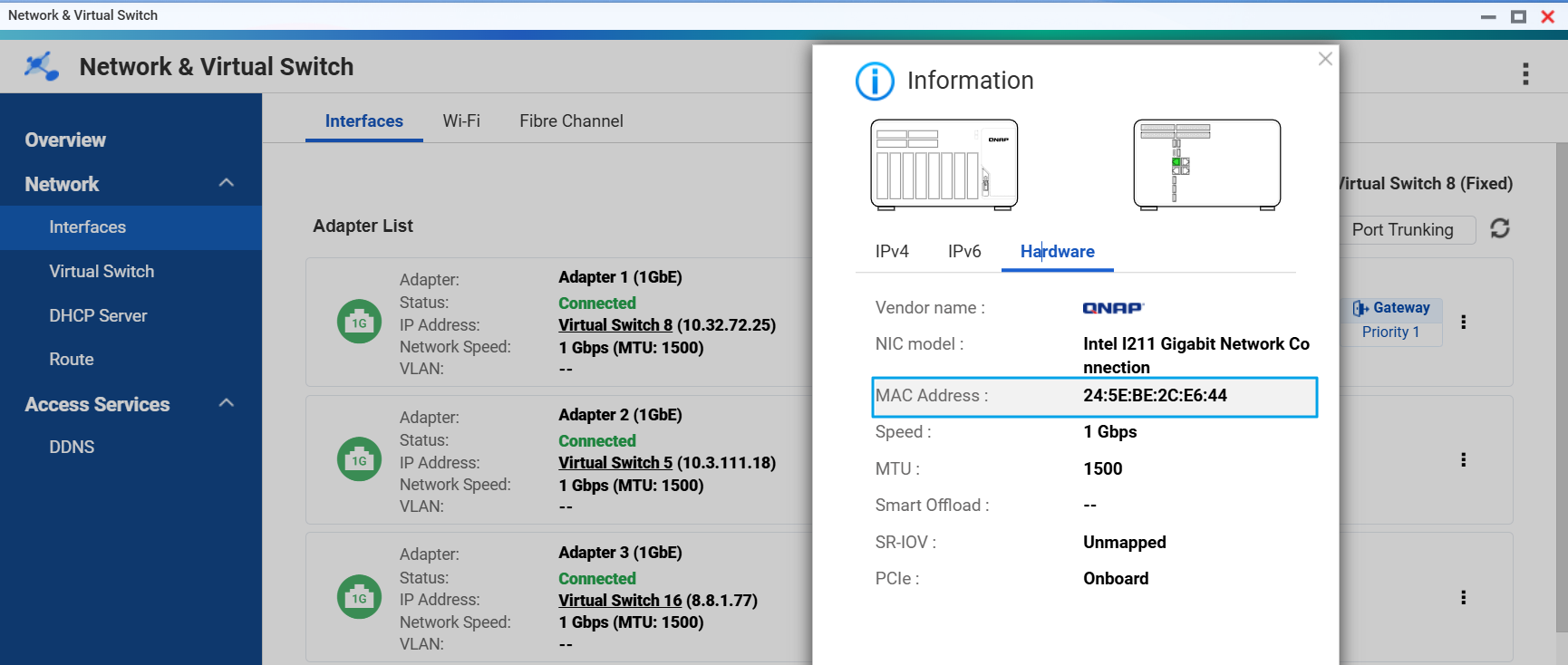
- Identifizieren Sie die MAC-Adresse Ihres NAS:
- Melden Sie sich bei QTS oder QuTS hero als Administrator an.
- Gehen Sie zu Systemsteuerung > Netzwerk und virtueller Switch.
- Wählen Sie die relevante Ethernet-Schnittstelle aus (zum Beispiel, Adapter 2 ).
- Notieren Sie die MAC-Adresse, die für die Schnittstelle angezeigt wird.
- Konfigurieren Sie die DHCP-Reservierung auf Ihrem Router:
- Melden Sie sich bei der Verwaltungsoberfläche Ihres Routers an (zum Beispiel, QHora-301W ).
- Navigieren Sie zu Netzwerk > Bridge-Einstellungen > DHCP-Einstellungen > Reservierte IP-Tabelle (die Terminologie kann je nach Router-Marke variieren).
- Fügen Sie eine neue Reservierung mit der MAC-Adresse Ihres NAS hinzu und weisen Sie die gewünschte IP-Adresse zu.
- Übernehmen Sie die Änderungen.

- Tipp: Konsultieren Sie die Dokumentation Ihres Routers für spezifische Anweisungen, da sich Schnittstellen und Terminologie unterscheiden können.
- Stellen Sie Ihr NAS so ein, dass es automatisch eine IP-Adresse bezieht:
- Gehen Sie auf Ihrem NAS zu Systemsteuerung > Netzwerk und virtueller Switch.
- Wählen Sie die Ethernet-Schnittstelle oder den virtuellen Switch aus.
- Stellen Sie die Schnittstelle auf IP-Adresse automatisch beziehen (DHCP).
- Klicken Sie auf Übernehmen.
- Starten Sie Ihr NAS und Ihren Router neu: Nach der Konfiguration der Reservierung starten Sie beide Geräte neu, um sicherzustellen, dass das NAS bei der nächsten DHCP-Lease-Erneuerung die reservierte IP-Adresse erhält.
- Nach der Einrichtung erhält Ihr NAS konsistent dieselbe IP-Adresse vom Router, auch nach Neustarts oder DHCP-Lease-Erneuerungen.
- Wenn Sie mehrere Netzwerkschnittstellen haben, wiederholen Sie den Vorgang für jede Schnittstelle nach Bedarf.
Einschränkungen
- Router-Schnittstellen und Terminologie können variieren; beziehen Sie sich auf das Handbuch Ihres Routers für Details.
- Stellen Sie sicher, dass die reservierte IP-Adresse nicht von anderen Geräten verwendet wird, um Konflikte zu vermeiden.
- Wenn das NAS in ein anderes Netzwerk verschoben oder der Router ersetzt wird, müssen Sie die DHCP-Reservierung neu konfigurieren.
Benötigen Sie weitere Hilfe?
Stellen Sie Ihre Frage in der QNAP Community. QNAP-Mitarbeiter und erfahrene Anwender antworten Ihnen.


