


Hvad skal jeg gøre, hvis Qfinder Pro ikke opdateres via Live Update?
Gældende produkter
- Qfinder Pro (Windows) 7.13.3.0521 (and earlier versions) updating to 7.14.0.0626
Scenarie
Dette problem kan opstå, når du bruger Live Update-funktionen i Qfinder Pro (Windows) 7.13.3.0521 (eller tidligere versioner) til at opdatere til 7.14.0.0626.
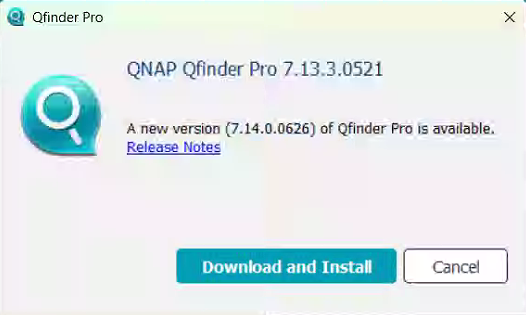
Baggrundsopdateringsprocessen (QfinderUpdateMonitor) kan muligvis ikke fuldføres korrekt og kan blokere yderligere opdateringsforsøg.
Når dette problem opstår, kan du se følgende symptomer:
- En fejlmeddelelse vises: QfinderPro.exe - Entry Point Not Found — " Procedureindgangspunktet ??0QDebug@@QAE@$$QAV0@@Z kunne ikke findes i det dynamiske linkbibliotek
C:\Program Files (x86)\QNAP\Qfinder\Qt5Sql.dll. "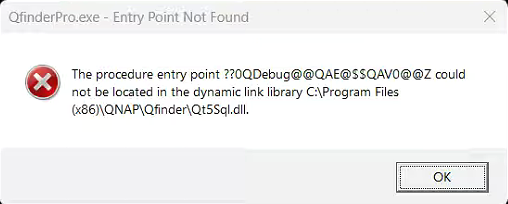
- Fremskridtslinjen (Installerer nyeste version af Qfinder Pro...) forbliver fastlåst og fuldføres aldrig.
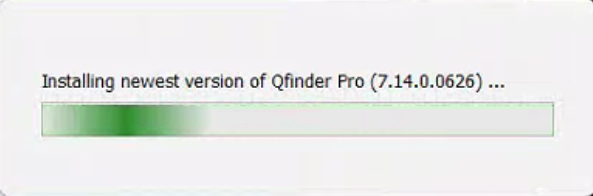
QfinderUpdateMonitorBaggrundsprocessen fortsætter med at køre og blokerer yderligere opdateringsforsøg.
Løsning
Trin 1: Luk fejlmeddelelsen
Luk Entry Point Not Found dialogen eller andre fejlmeddelelser, der vises under opdateringen.
QfinderUpdateMonitor processen allerede blevet afsluttet under genstarten. I så fald kan du springe Trin 2 over og gå direkte til Trin 3 for manuelt at downloade og installere den nyeste version.Trin 2: Afslut QfinderUpdateMonitor-processen i Jobliste
- Højreklik på Windows proceslinjen og vælg Jobliste (eller tryk på Ctrl+Shift+Esc ).
- I fanen Processer, skriv Qfinder i søgefeltet for at filtrere listen.
- Find QfinderUpdateMonitor under Baggrundsprocesser.
- Højreklik på QfinderUpdateMonitor og vælg Afslut opgave.
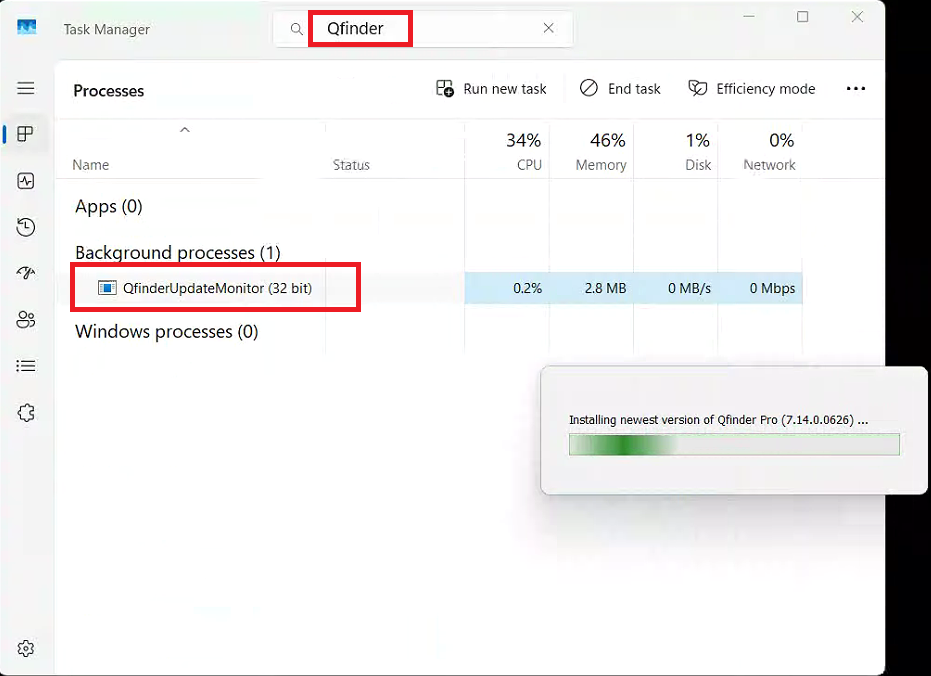
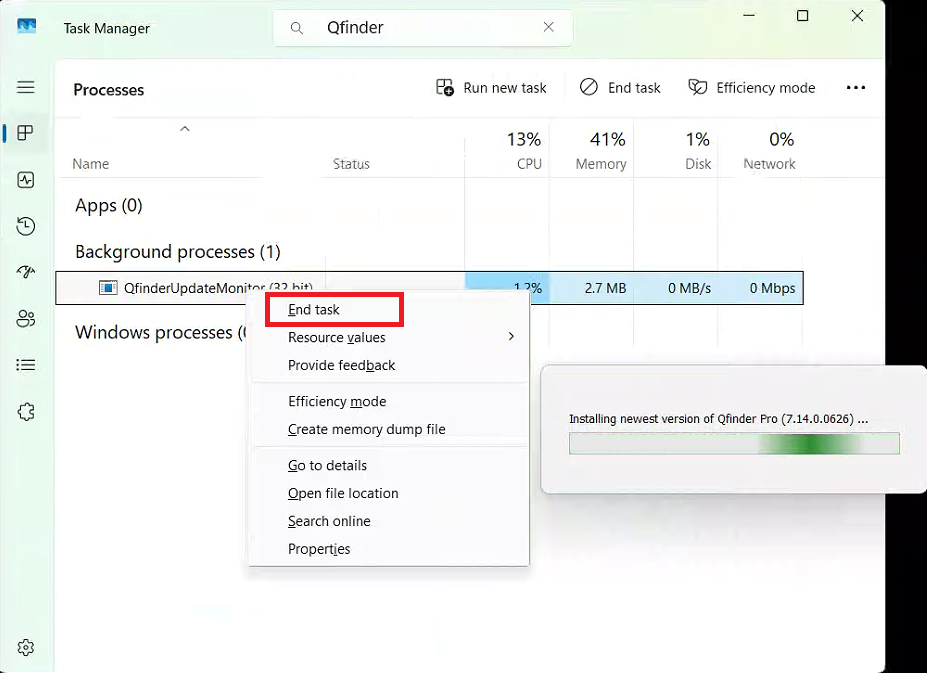
Efter du afslutter opgaven, lukker Installering af nyeste version af Qfinder Pro... fremdriftslinjen, og QfinderUpdateMonitor processen forsvinder fra listen.
Trin 3: Download manuelt den nyeste version
Gå til QNAP downloadside og download den nyeste Qfinder Pro (Windows) installationsfil:
QNAPQfinderProWindows-7.14.0.0626.msi
Trin 4: Geninstaller Qfinder Pro
Efter downloadet er færdigt, kør .msi installationsprogrammet og følg instruktionerne på skærmen for at geninstallere Qfinder Pro.
QfinderUpdateMonitor processen i Jobliste, før du manuelt geninstallerer Qfinder Pro. Ellers kan den resterende proces konflikte med den nye installation.Efter geninstallationen, åbn Qfinder Pro og gå til Hjælp > Om for at bekræfte, at versionsinformationen nu viser 7.14.0.0626 eller senere.
Yderligere læsning
Har du stadig brug for hjælp?
Stil dit spørgsmål i QNAP Community. QNAP-medarbejdere og erfarne brugere svarer.


