


Co mám dělat, pokud se Qfinder Pro nepodaří aktualizovat pomocí Live Update?
Platné produkty
- Qfinder Pro (Windows) 7.13.3.0521 (and earlier versions) updating to 7.14.0.0626
Scénář
Tento problém může nastat, když použijete funkci Live Update v Qfinder Pro (Windows) 7.13.3.0521 (nebo starších verzích) k aktualizaci na 7.14.0.0626.
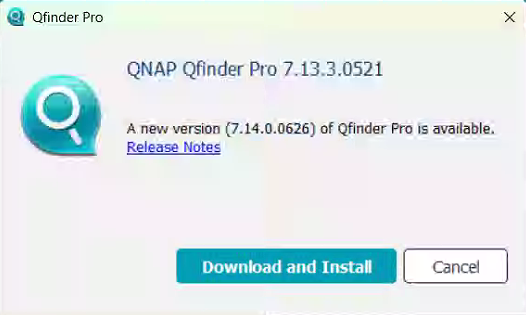
Proces aktualizace na pozadí (QfinderUpdateMonitor) nemusí být úspěšně dokončen a může blokovat další pokusy o aktualizaci.
Když k tomuto problému dojde, můžete zaznamenat následující příznaky:
- Objeví se dialogové okno s chybou: QfinderPro.exe - Entry Point Not Found — " Vstupní bod procedury ??0QDebug@@QAE@$$QAV0@@Z nelze nalézt v dynamické knihovně
C:\Program Files (x86)\QNAP\Qfinder\Qt5Sql.dll. "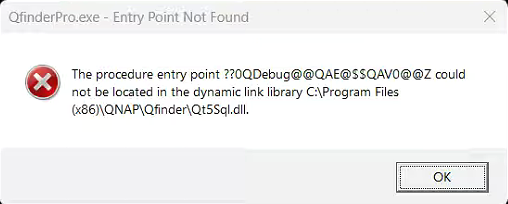
- Ukazatel průběhu (Instalace nejnovější verze Qfinder Pro...) zůstává zaseknutý a nikdy se nedokončí.
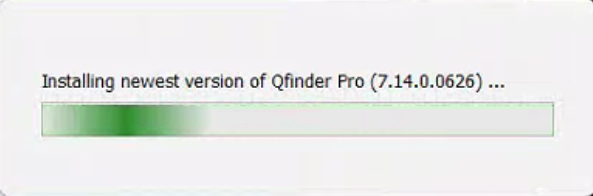
QfinderUpdateMonitorProces na pozadí stále běží a blokuje další pokusy o aktualizaci.
Řešení
Krok 1: Zavřete chybovou zprávu
Zavřete dialogové okno Entry Point Not Found nebo jiné chybové zprávy, které se objeví během aktualizace.
QfinderUpdateMonitor proces byl již ukončen během restartu. V takovém případě můžete přeskočit krok 2 a přejít přímo ke kroku 3, abyste ručně stáhli a nainstalovali nejnovější verzi.Krok 2: Ukončete proces QfinderUpdateMonitor v Správci úloh
- Klikněte pravým tlačítkem na hlavní panel Windows a vyberte Správce úloh (nebo stiskněte Ctrl+Shift+Esc ).
- Na kartě Procesy zadejte do vyhledávacího pole Qfinder, abyste filtrovali seznam.
- Najděte QfinderUpdateMonitor pod Procesy na pozadí.
- Klikněte pravým tlačítkem na QfinderUpdateMonitor a vyberte Ukončit úlohu.
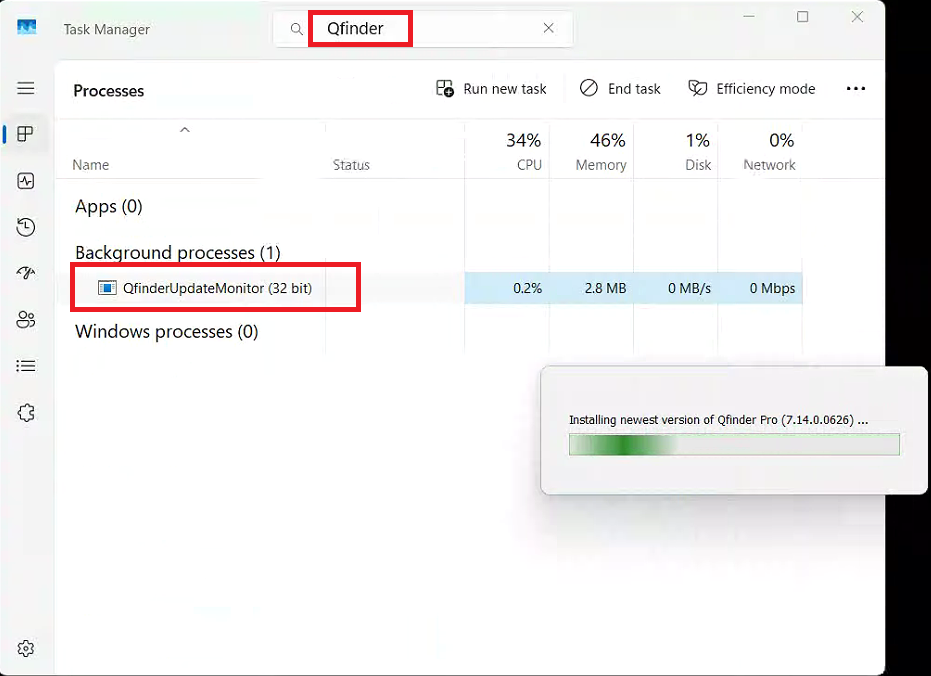
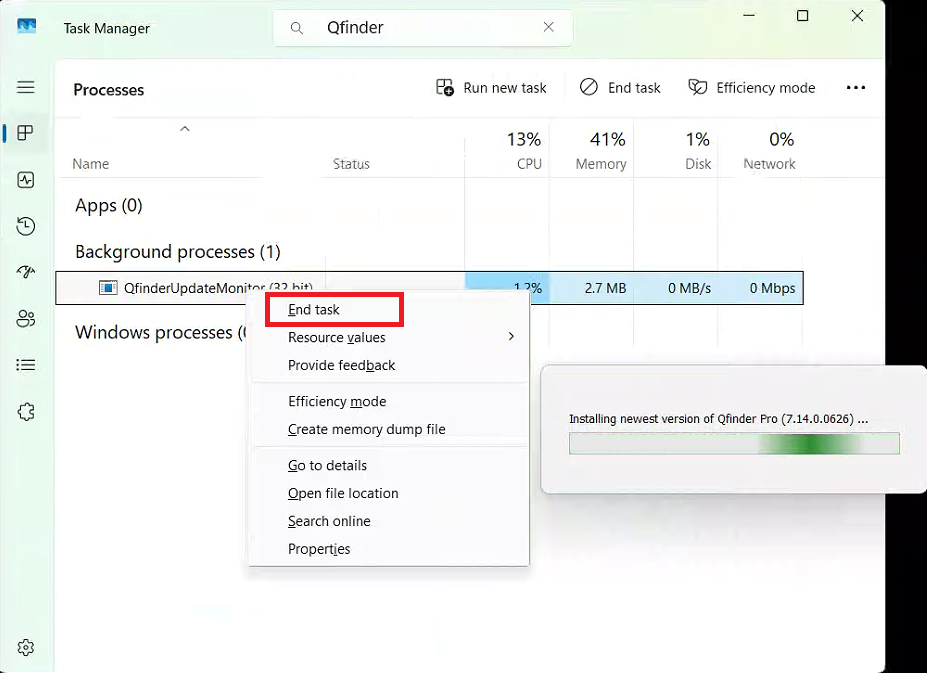
Po ukončení úlohy se zavře ukazatel průběhu Instalace nejnovější verze Qfinder Pro... a QfinderUpdateMonitor proces zmizí ze seznamu.
Krok 3: Ručně stáhněte nejnovější verzi
Přejděte na stránku stahování QNAP a stáhněte si nejnovější instalační program Qfinder Pro (Windows):
QNAPQfinderProWindows-7.14.0.0626.msi
Krok 4: Přeinstalujte Qfinder Pro
Po dokončení stahování spusťte .msi instalační program a postupujte podle pokynů na obrazovce pro přeinstalaci Qfinder Pro.
QfinderUpdateMonitor proces ve Správci úloh před ruční přeinstalací Qfinder Pro. Jinak může zbývající proces způsobit konflikt s novou instalací.Po přeinstalaci otevřete Qfinder Pro a přejděte na Nápověda > O aplikaci, abyste potvrdili, že informace o verzi nyní ukazují 7.14.0.0626 nebo novější.
Další čtení
Stále potřebujete pomoc?
Položte svůj dotaz v komunitě QNAP. Odpoví vám pracovníci QNAP a zkušení uživatelé.


