


Jak mohu zabránit tomu, aby se @Recently-Snapshot zobrazoval ve složce v síti na mém QNAP NAS?
Platné produkty
- QNAP NAS models that running with QTS / QuTS Hero 5.2.x and later
Scénář
Po aktivaci Snímek na mém QNAP NAS se v kořenovém adresáři mých sdílených složek objeví složka s názvem @Recently-Snapshot, když je přístupná přes SMB nebo File Station.
Jak mohu skrýt nebo odstranit složku @Recently-Snapshot bez deaktivace funkce Snímek?
Řešení
Složka @Recently-Snapshot je výchozí adresář vytvořený QTS / QuTS hero pro umožnění uživatelům procházet a obnovovat předchozí verze souborů přímo ze sdílené složky.
Pokud nechcete, aby tato složka byla viditelná pro uživatele SMB nebo File Station, můžete ji bezpečně skrýt, aniž byste deaktivovali svůj automatický plán Snímek nebo smazali existující Snímek.
- Přihlaste se do QTS / QuTS hero jako správce.
- Otevřete Úložiště a snímky.
- Přejděte na Úložiště > Snímek v levém menu.
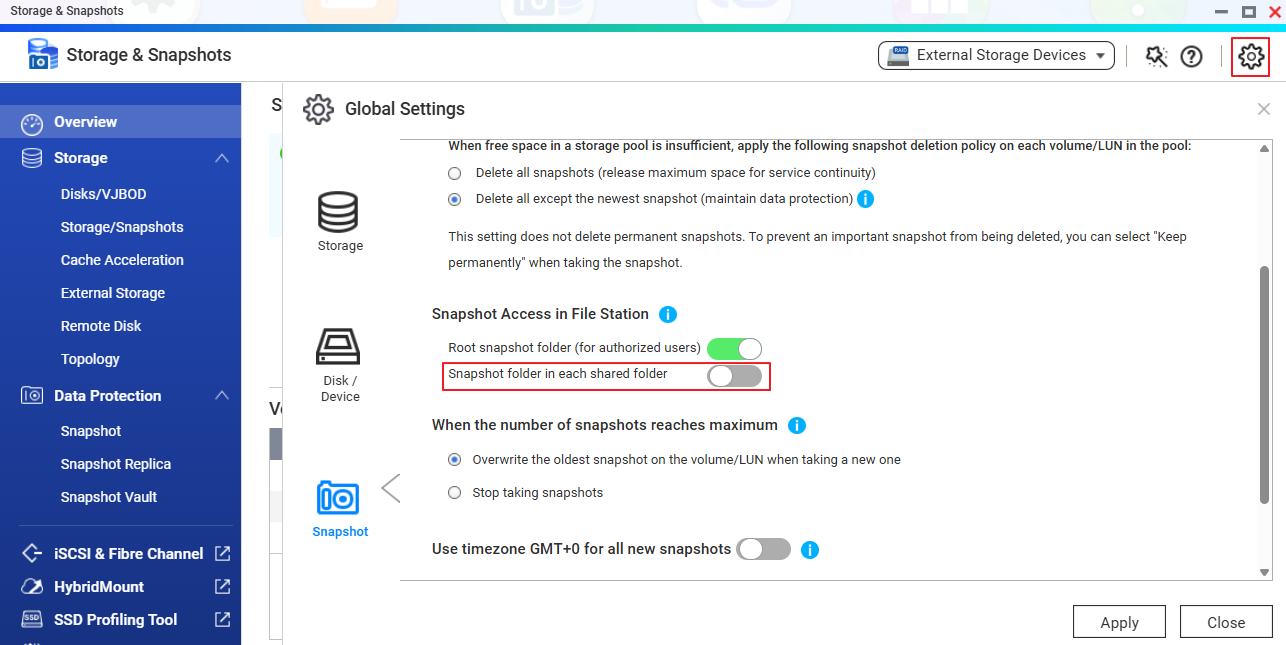
- Klikněte na Globální nastavení (ikona ozubeného kola) v pravém horním rohu.
- Vyberte záložku Snímek.
- Pod Snímek Přístup v File Station najděte:
Snapshot folder in each shared folder
- Zrušit zaškrtnutí nebo Zakázat tuto možnost.
- Klikněte na Aplikovat pro uložení změn.
Co se stane po deaktivaci této možnosti?
- SMB / File Station Zobrazení: Složka
@Recently-Snapshotzmizí z Windows Network Neighborhood, MacOS Finder a File Station. - Snímek Funkčnost: Automatické Snímek pokračují v běhu podle plánu jako obvykle.
- Bezpečnost dat: Žádné existující Snímek nejsou smazány.
- Obnova: správce může stále spravovat a obnovovat Snímek kdykoliv prostřednictvím Úložiště a snímky > Snímek Manager.
Zachování "Předchozích verzí" pro uživatele Windows
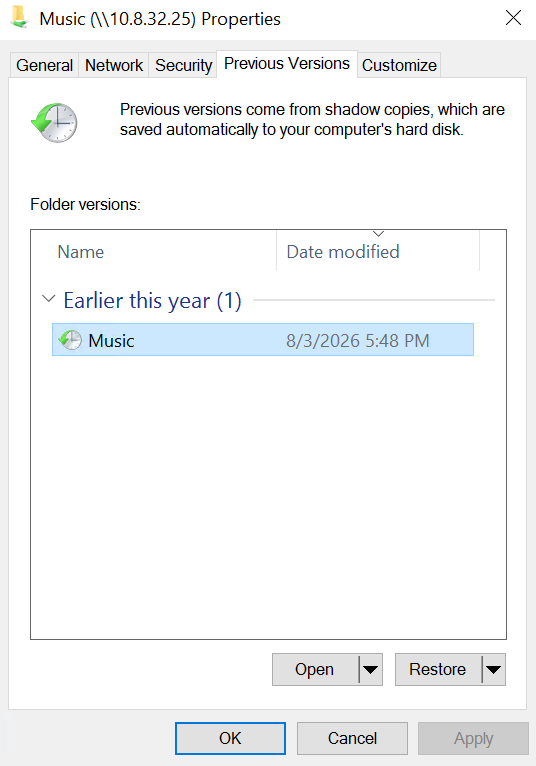
Pokud chcete skrýt @Recently-Snapshot, ale stále umožnit uživatelům Windows SMB kliknout pravým tlačítkem na soubor a obnovit předchozí verze prostřednictvím nativního rozhraní Windows:
- Otevřete Ovládací panely.
- Přejděte na Oprávnění > Sdílené složky.
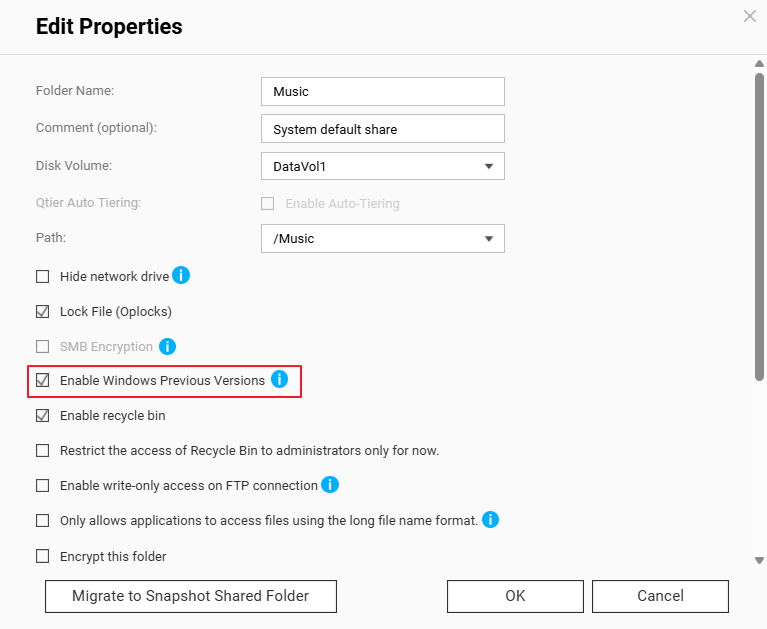
- Najděte cílovou sdílenou složku a klikněte na Upravit vlastnosti (ikona tužky) pod Akce.
- Zkontrolujte
Enable Windows Previous Versions. - Klikněte na OK pro aplikaci nastavení.
Další čtení
Stále potřebujete pomoc?
Položte svůj dotaz v komunitě QNAP. Odpoví vám pracovníci QNAP a zkušení uživatelé.


